環境
| バージョン | |
|---|---|
| OS: Windows 11 | 25H2 |
| Blockbench | 5.1.4 |
| blockbench-mcp-plugin | v1.6.1 |
| Node.js | v26.4.0 |
Blockbech 用の MCP サーバー
jasonjgardner/blockbench-mcp-plugin: Adds MCP server to Blockbench
調査するといくつか候補が見つかりますが、比較的更新もされており⭐数も多いこちらを利用します。
導入方法
Blockbench のプラグインとして利用
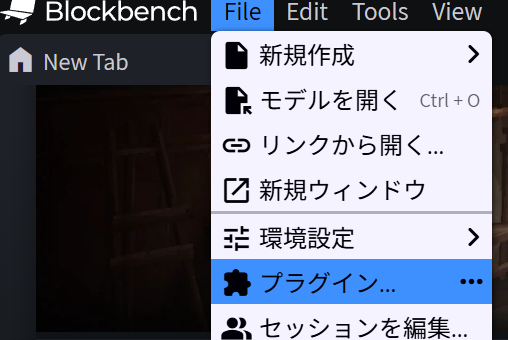
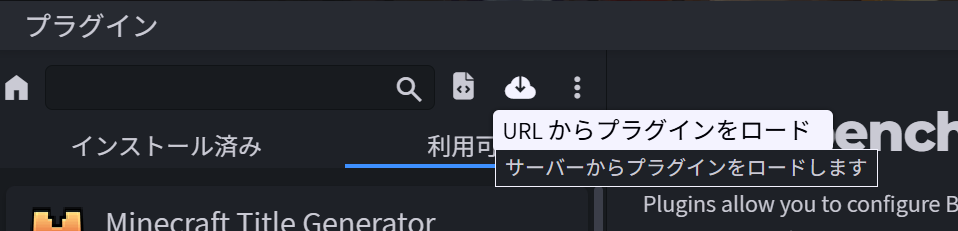
公式の README にもある https://jasonjgardner.github.io/blockbench-mcp-plugin/mcp.js からプラグインをロードします。
| File → プラグイン | URL からプラグインをロード |
|---|---|
 |  |
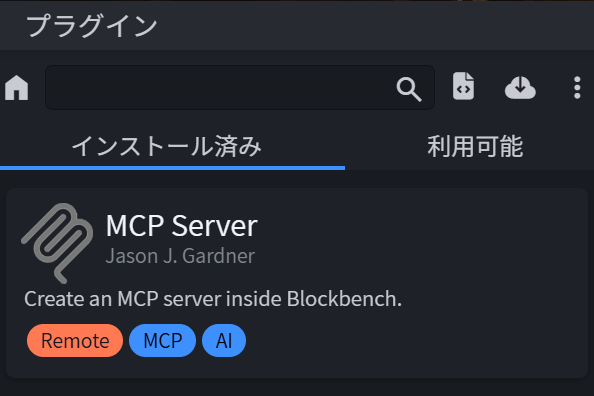
| URL を入力し進める | 導入するとプラグインに表示される |
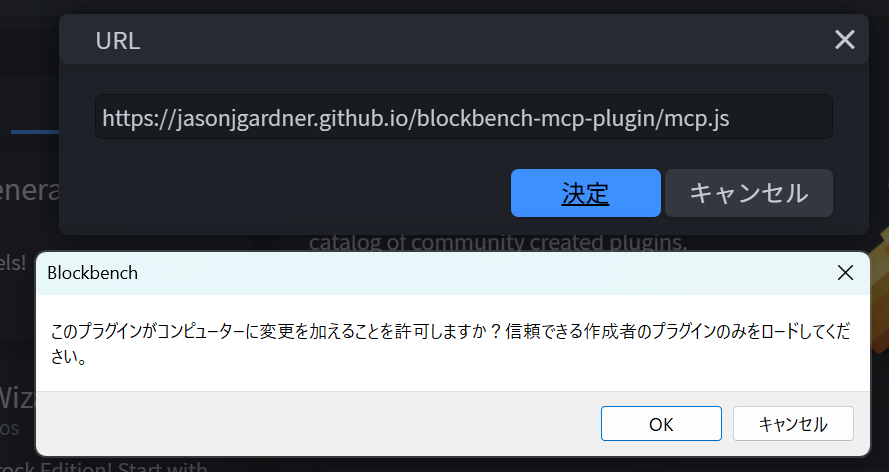 |  |
URL を入力し進めると、Permission を求めるダイアログが複数回出てきますが、すべて Always allow for this plugin を押してください。
MCP の設定
ここも全て README にかかれていますので一例のみ示します。
仮に、README になかったとしても、http://localhost:3000/bb-mcp で Blockbench の MCP が待ち受けているので、それに http でつなぐ設定をすればいいと考えてください。
Claude Code
プロジェクト単位で導入する場合には --scope project を入れます。
claude mcp add blockbench --transport http http://localhost:3000/bb-mcp --scope project以下のようにプロジェクトの .mcp.json が更新されます。
{
  "mcpServers": {
    "blockbench": {
      "type": "http",
      "url": "http://localhost:3000/bb-mcp"
    }
  }
}
OpenCode
opencode mcp add

# 以下のようにインタラクティブな設定が出る

┌  Add MCP server
│
◇  Location
│  Current project
│
◇  Enter MCP server name
│  blockbench
│
◇  Select MCP server type
│  Remote
│
◇  Enter MCP server URL
│  http://localhost:3000/bb-mcp
│
◇  Does this server require OAuth authentication?
│  No
│
◆  MCP server "blockbench" added to E:\MinecraftProjects\FlappyMCPhysics\opencode.json
│
└  MCP server added successfully
設定が終わると、設定ファイルが更新される。以下はプロジェクトの opencode.json です。
{
  "mcp": {
    "blockbench": {
      "type": "remote",
      "url": "http://localhost:3000/bb-mcp"
    }
  }
}
Skills の導入
https://www.skills.sh/jasonjgardner/blockbench-mcp-project
Skills は必ず導入してください。導入しない状態だと、利用する LLM によってはプロジェクトの作成すらやってくれない可能性があります。
以下の npx skills コマンドで簡単にインストールできます。
npx skills add jasonjgardner/blockbench-mcp-projectもし、Node.js の環境が無いようであれば以下に本体があるので、そこからコピーしてくることもできます。 blockbench-mcp-project/skills at main · jasonjgardner/blockbench-mcp-project
また、このプロジェクトはそのままサンプルプロジェクトにもなっているので、これをローカルに持ってきて、リソースパックの雛形から作業をすることもできます。 blockbench-mcp-project/skills at main · jasonjgardner/blockbench-mcp-project
接続
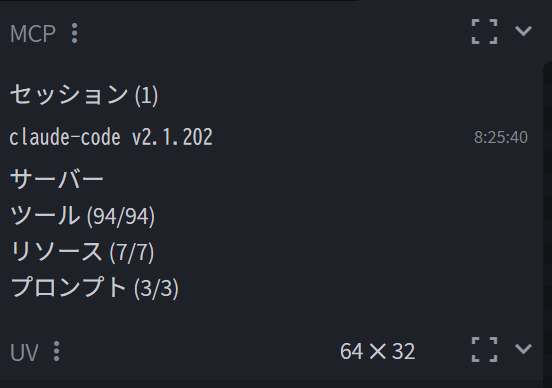
コーディングエージェントから接続すると以下のように Blockbench の左上にウィンドウが現れます。
利用
コーディングエージェントに対しては、blockbench mcp の存在と blockbench 関連の skill があることを伝えるか、CLAUDE.md などの指示ファイルで伝えた上で作業させてください。