Minecraft 教育版と統合版のファイルの相互移行
教育版と統合版はベースは同じであるものの、そのままではインポートすることができません。
マインクラフトカップの作品等は公開されていますが、教育版であるため統合版では開くことができません。 一方で、教育版は学校での利用や CoderDojo のような場所が近所になければ利用するのは (費用面でも) 簡単ではありません。
完全にインポートできるわけではない
当然ながら、教育版には統合版とは異なる要素が含まれていますし、統合版は教育版よりもリリースも先に行われているため、ある時点では教育版には無い要素があります。 そのため、インポートしたときに、どちらかに正常に含まれない要素がある可能性があります。
教育版 mcworld ファイルを統合版で開けるようにする
Minecraft Education Editionのワールドデータを統合版(BE)でも開けるようにする方法|Kids Code Club
上記の記事がとても参考になります。
Universal Minecraft Tool を以下からダウンロードします。 Download - Universal Minecraft Tool
アカウントも必要ですが、 FREE (無料) プランで問題ありません。
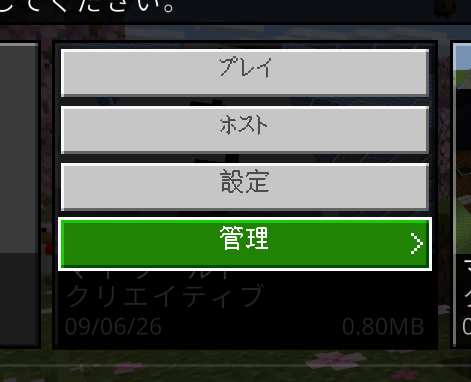
教育版でエクスポート
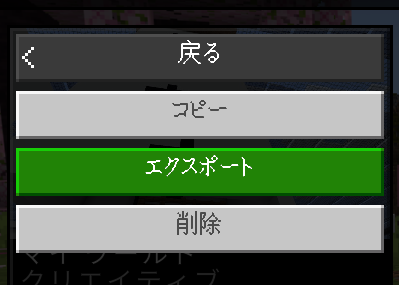
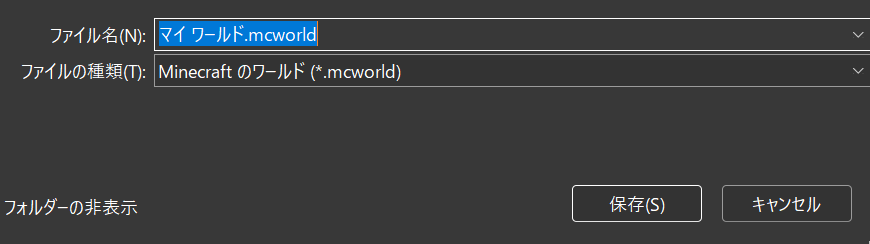
まずは、教育版で .mcworld のエクスポートを行います。
| ワールド一覧からエクスポートしたいワールドを選択し「管理」メニューを開く |
|---|
 |
| エクスポートを選択 |
 |
| 名前をつけて保存 |
 |
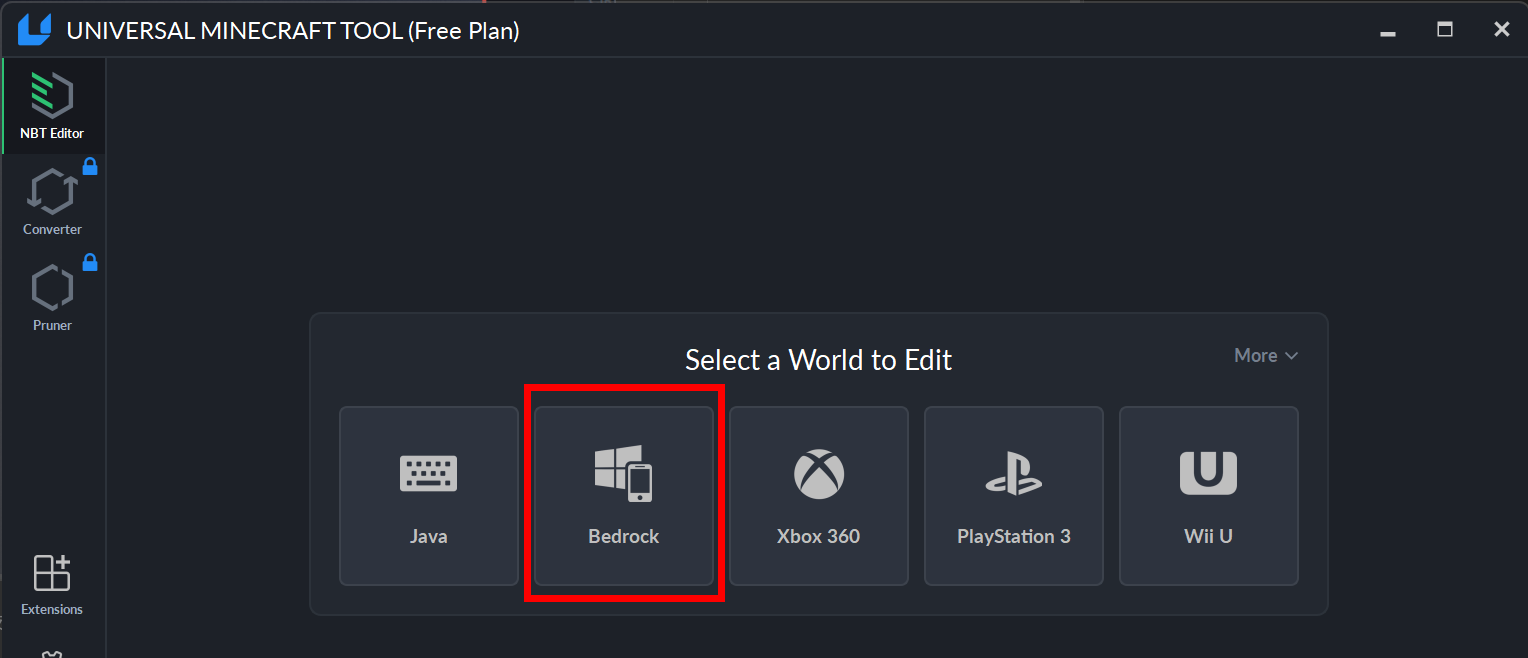
Universal Minecraft Tool でフラグを変更する
| 今回は教育版なので、ベースが同じである Bedrock を選択します |
|---|
 |
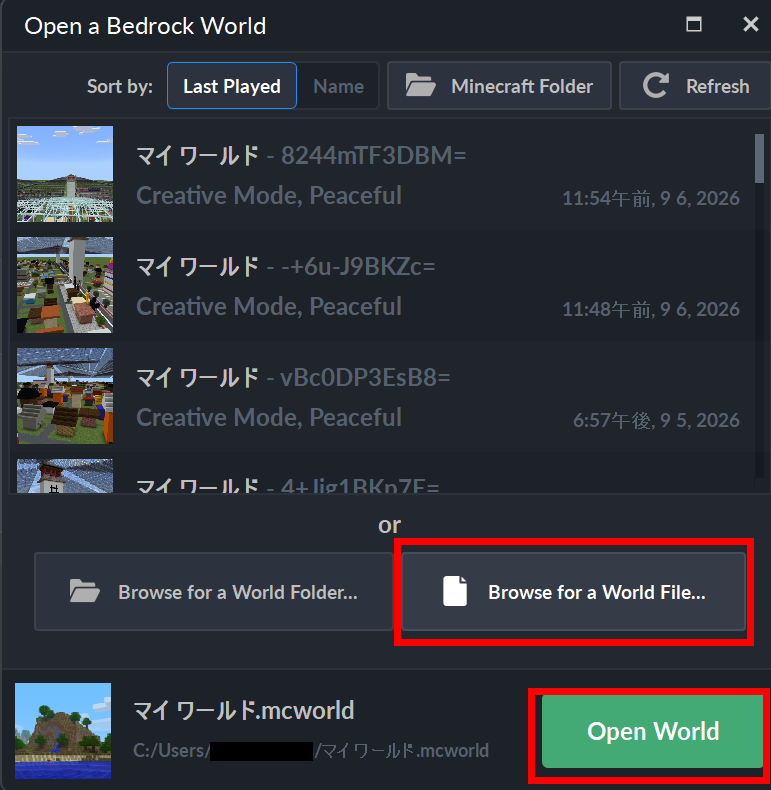
| 先ほどエクスポートしたファイルを 「Browse for a World File」 で選択し、「Open World」で開きます |
 |
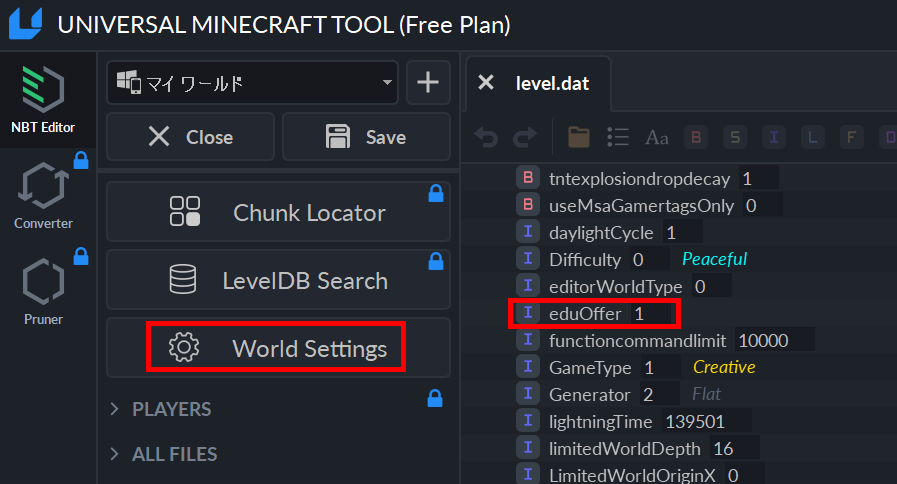
| World Settings を選択し、右ペインの「eduOffer」を探します |
 |
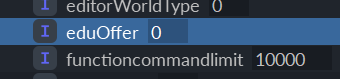
| eduOffer を 0 に変更します |
 |
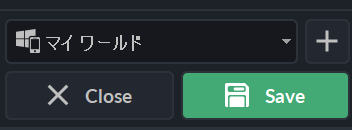
| 「Save」をクリックし保存します (上書き保存になります) |
 |
統合版でインポートする
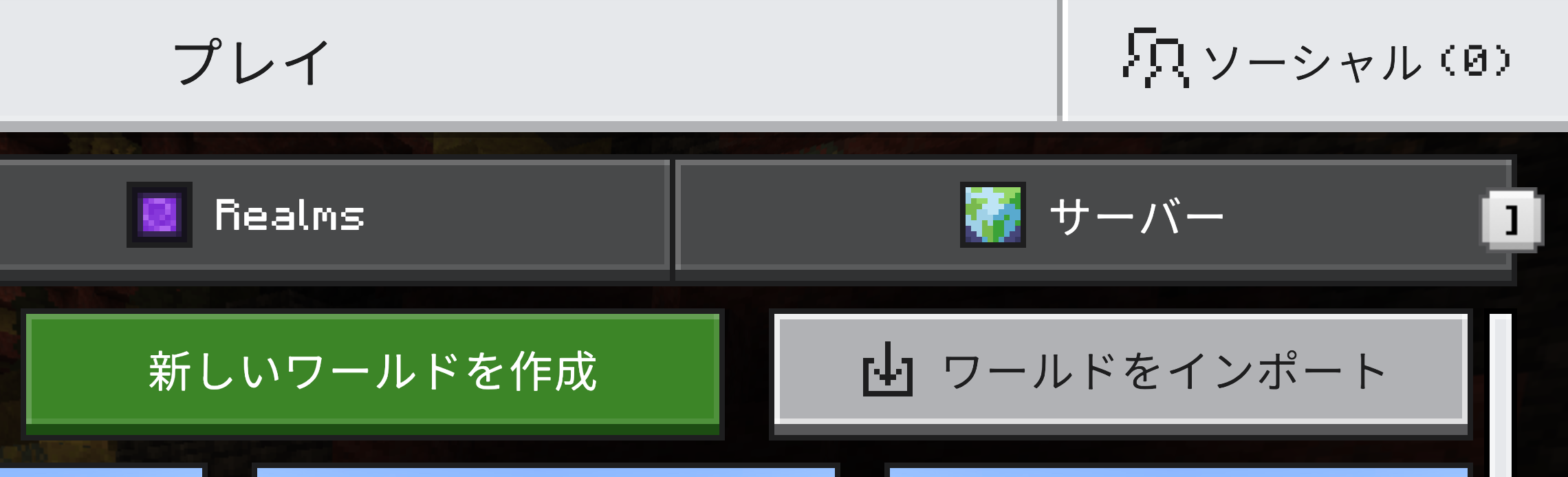
統合版を開き、「ワールドをインポート」をクリックし、ここまでで編集した .mcworld ファイルを選択します |
|---|
 |
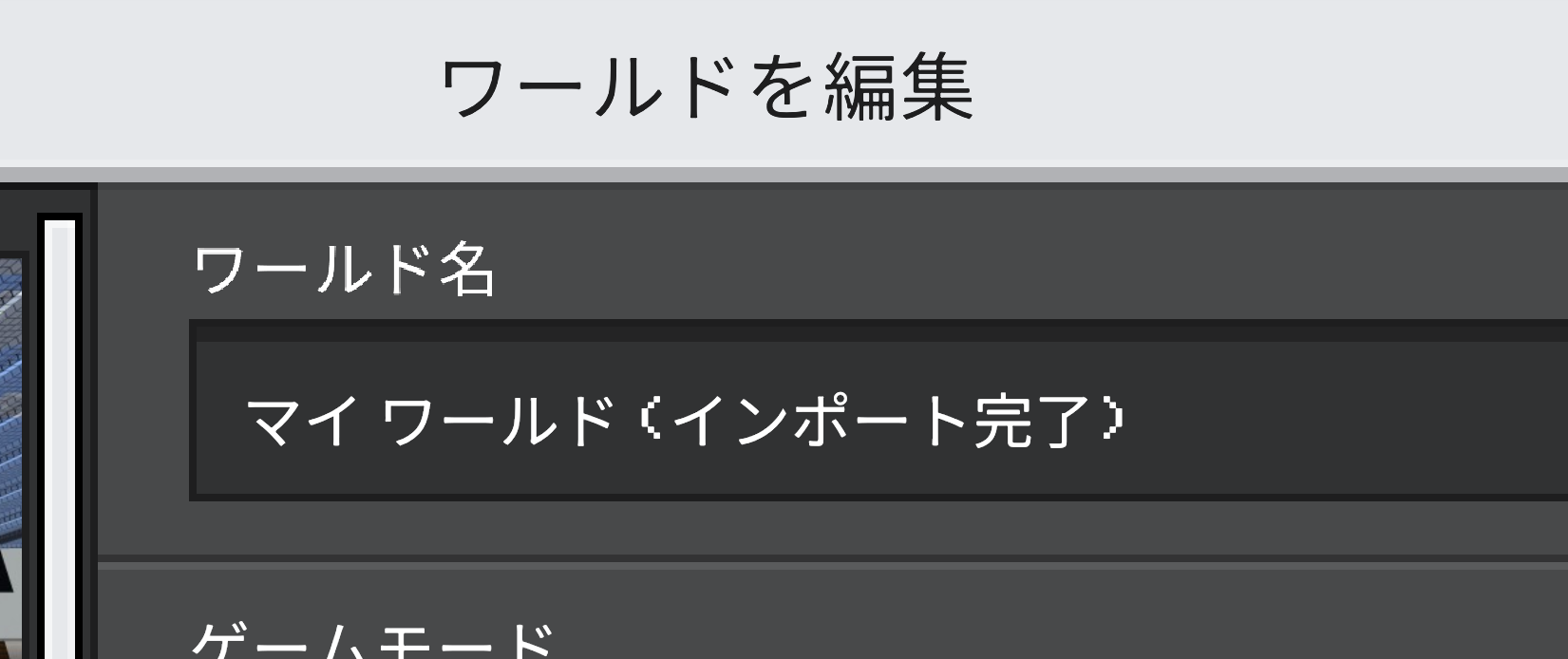
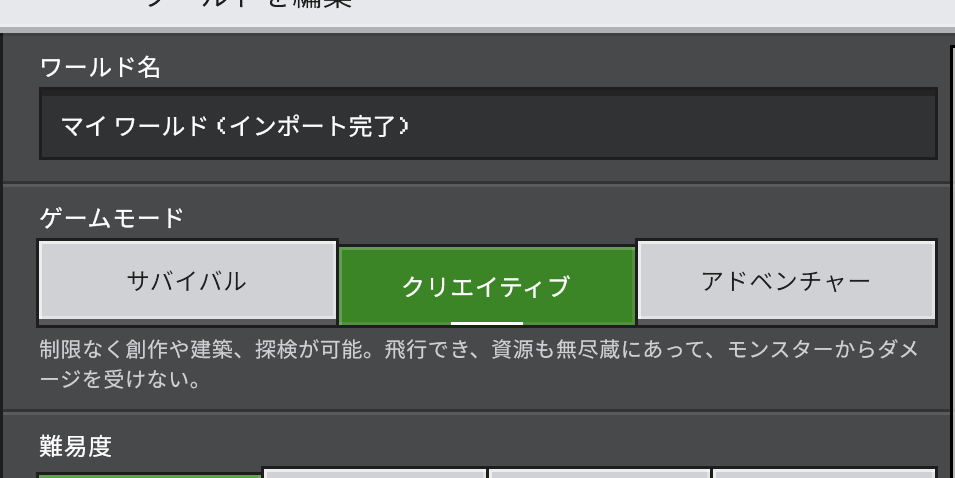
| インポートされたワールドを確認します |
 |
ここまでで、教育版のワールドを統合版で開けるようになったはずです。
統合版 mcworld ファイルを教育版で開けるようにする
統合版でエクスポート
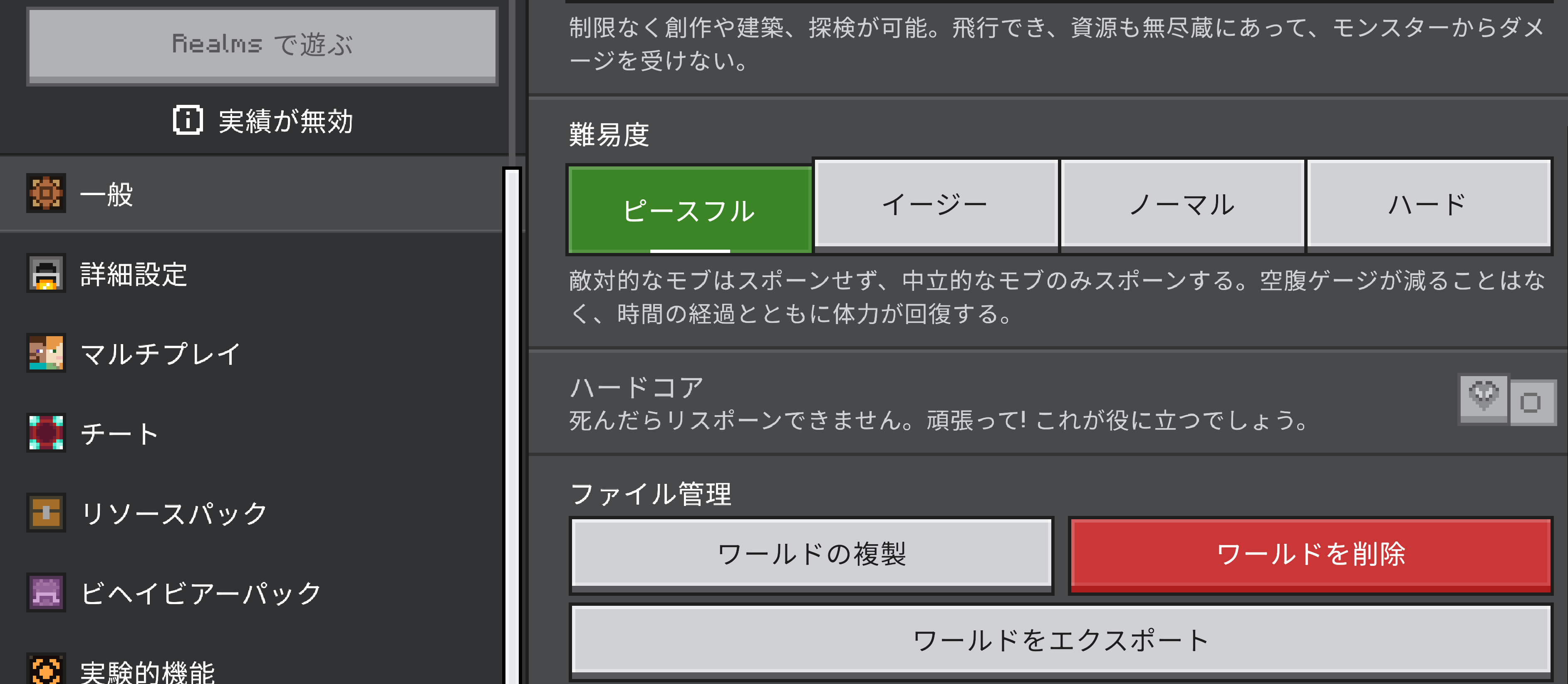
| 統合版の設定メニューから「ワールドをエクスポート」を選択する |
|---|
 |
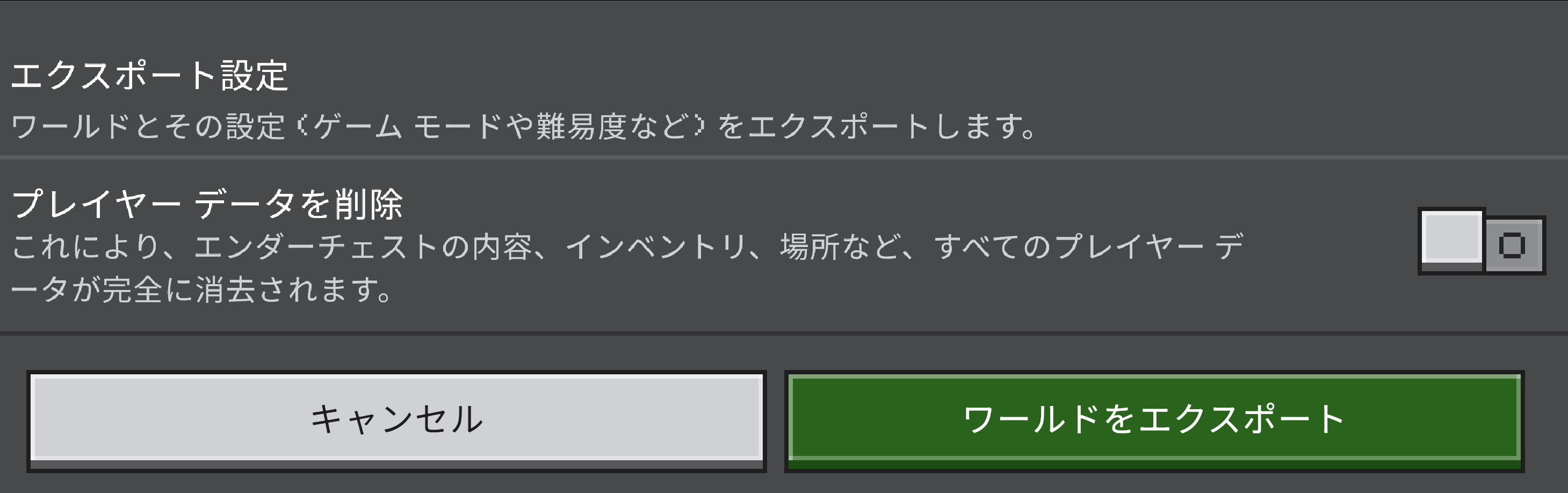
| エクスポート画面で「ワールドをエクスポート」をクリック |
 |
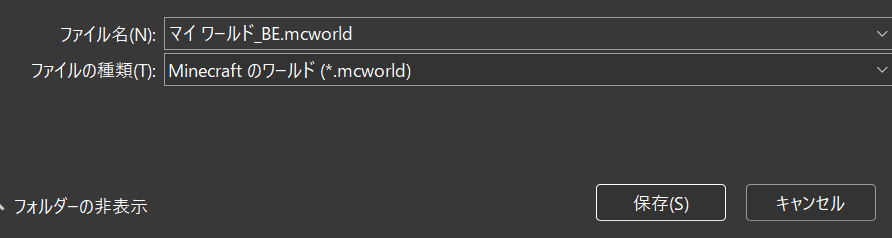
| 名前をつけて保存する |
 |
インポートには成功するが、開けない
統合版をベースにしている教育版ですが、バージョンが異なるため開くことができません。
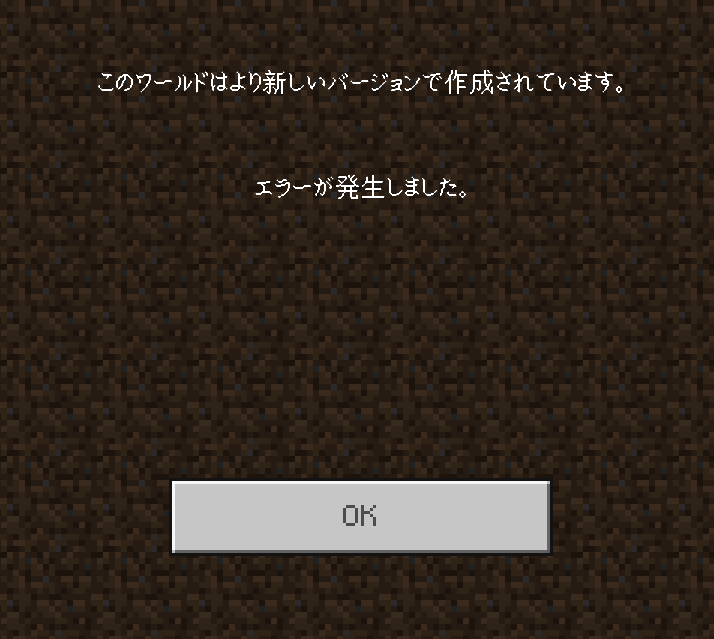
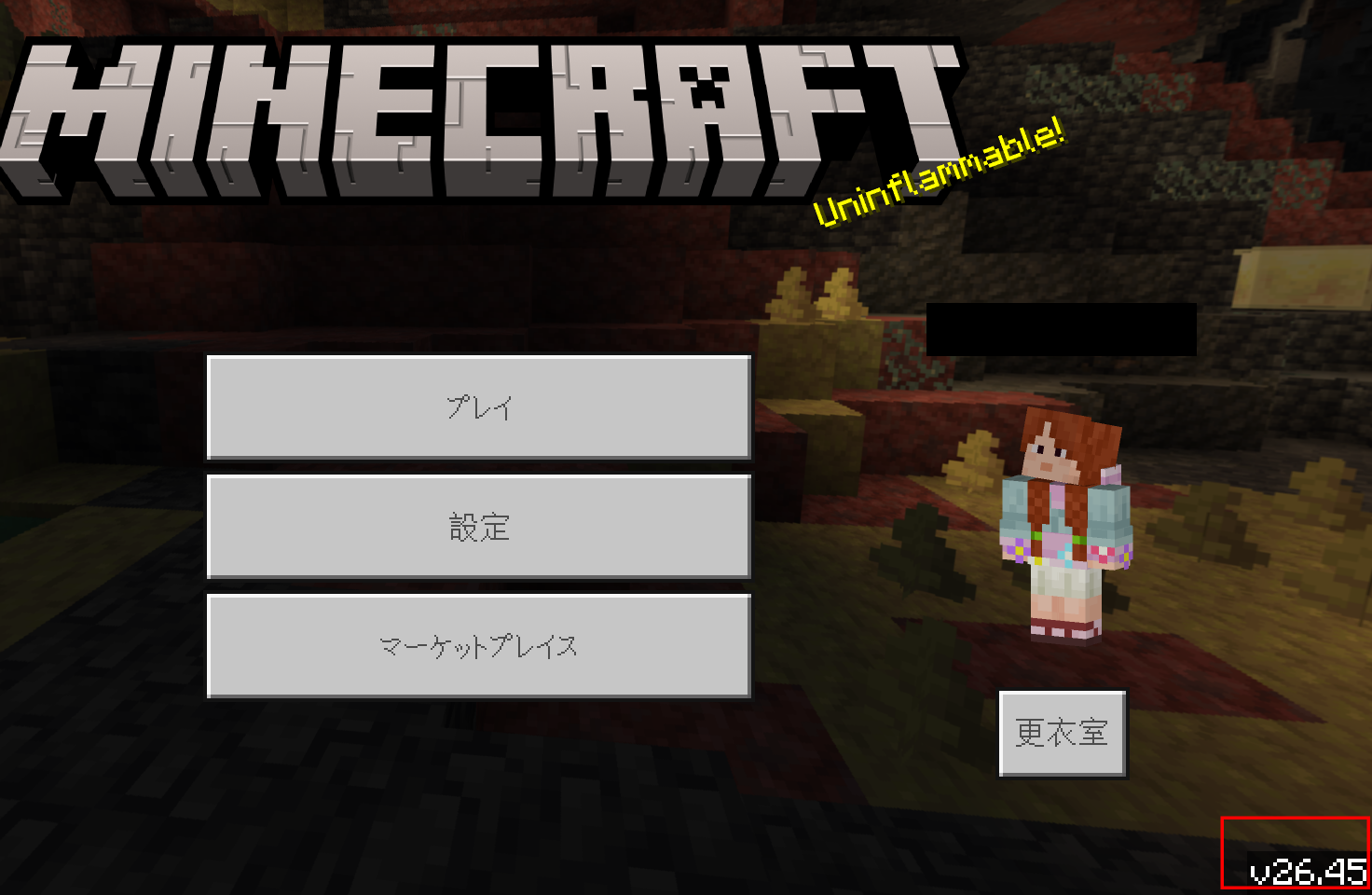
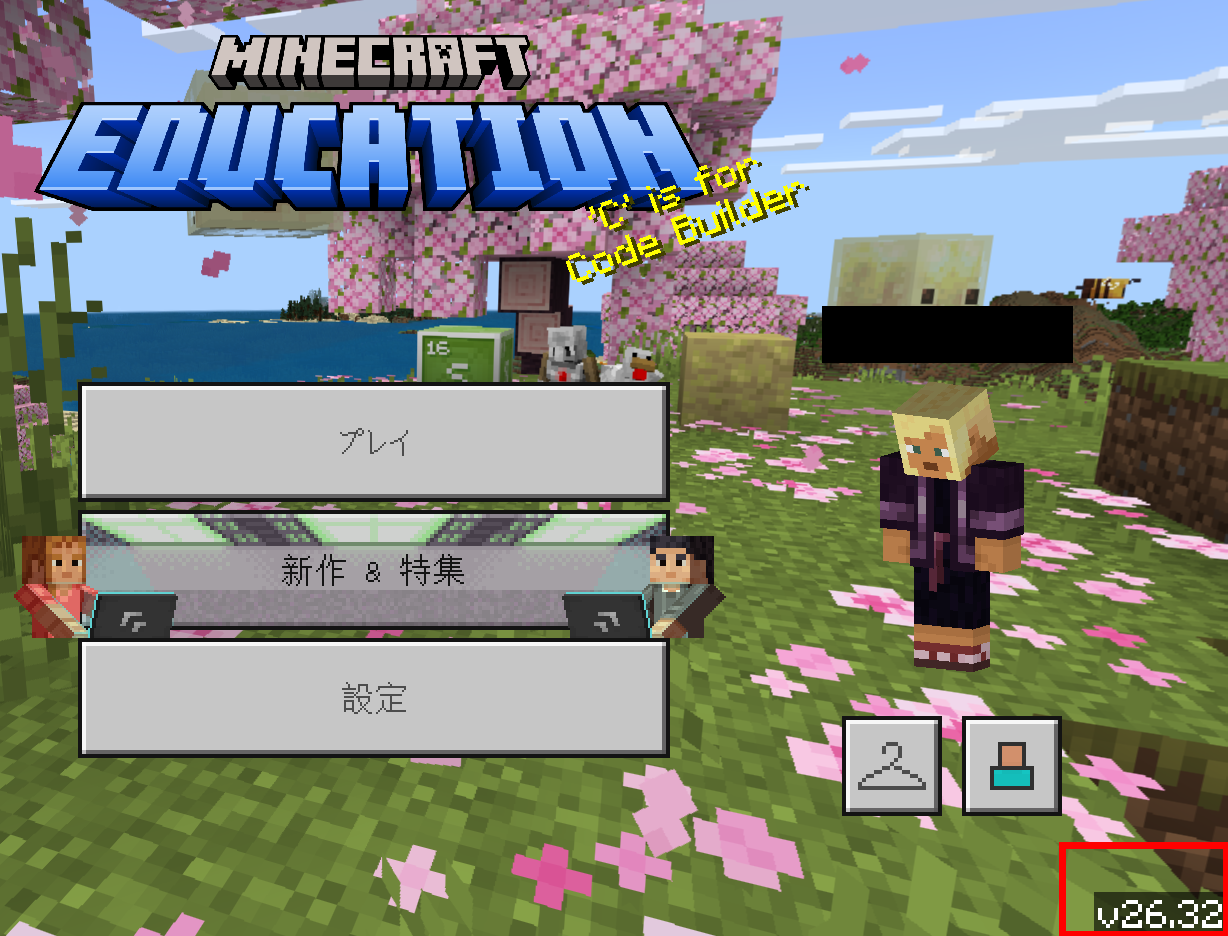
実際、この記事を書いている時点ではバージョンが異なっています。
| 統合版 (v26.45) | 教育版 (v26.32) |
|---|---|
 |  |
方法 2 パターン
以降でバージョンをあわせる方法を 2 種類紹介しています。
- Universal Minecraft Tool で MinimumCompatibleClientVersion を変更する
- Chunker でバージョンを変更する
方法1. Universal Minecraft Tool で MinimumCompatibleClientVersion を変更する
先程も利用した Universal Minecraft Tool を利用します。
| Bedrock として mcworld ファイルを開き、World Settings の MinimumCompatibleClientVersion を探し、教育版のバージョンに合わせる。 |
|---|
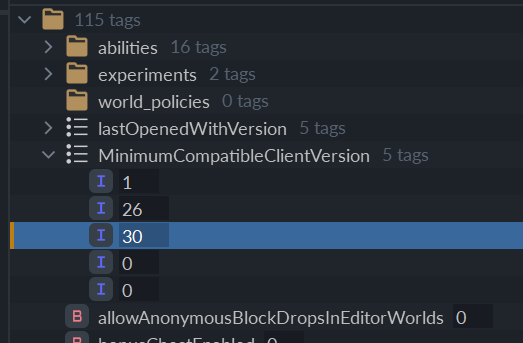 |
上記では教育版の v26.32 (1.26.32) に厳密には合わせず 1.26.30 にしています。 |
方法2. Chunker でバージョンを変更する
こちらのツールは統合版の Creator Tools の Editor で案内されているツールです。
| エクスポート時のメッセージ |
|---|
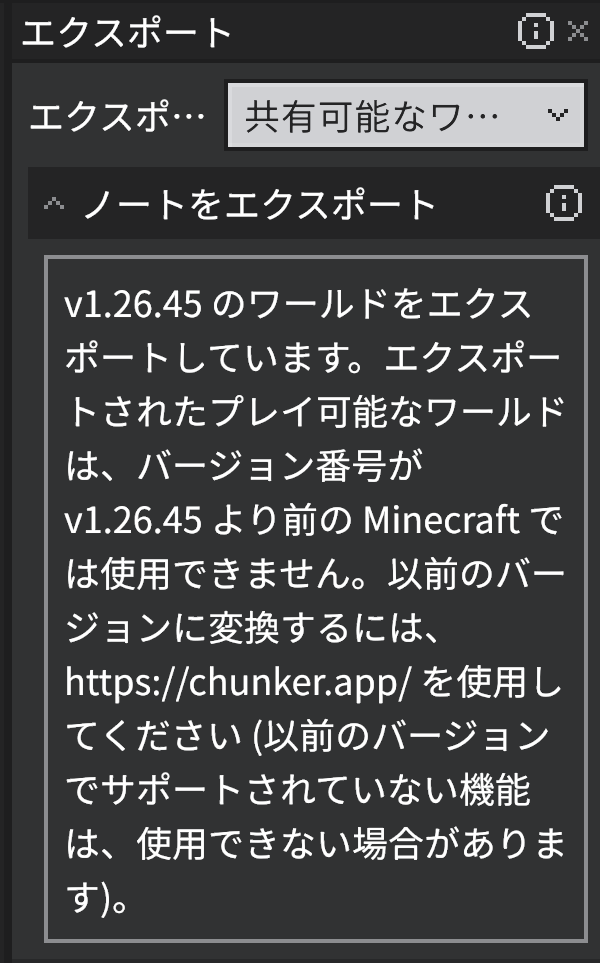 |
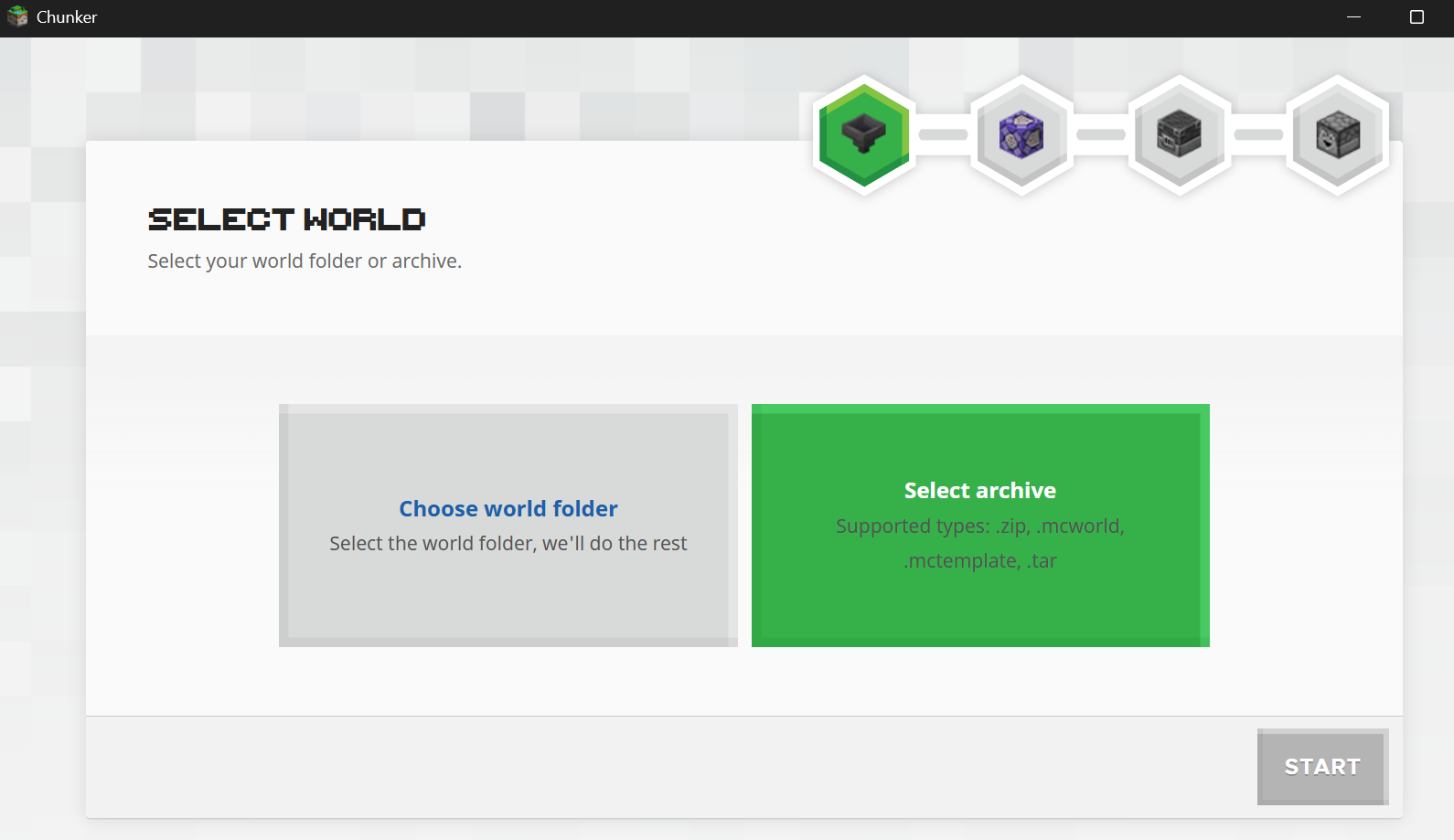
https://chunker.app からダウンロードしてください。インストールタイプのものではないので都度 Chunker-1.19.1-windows-x86.exe のようなファイルから起動する必要があります。
| 起動後の画面。 Select archive をクリックするか、mcworld ファイルをドロップする。 |
|---|
 |
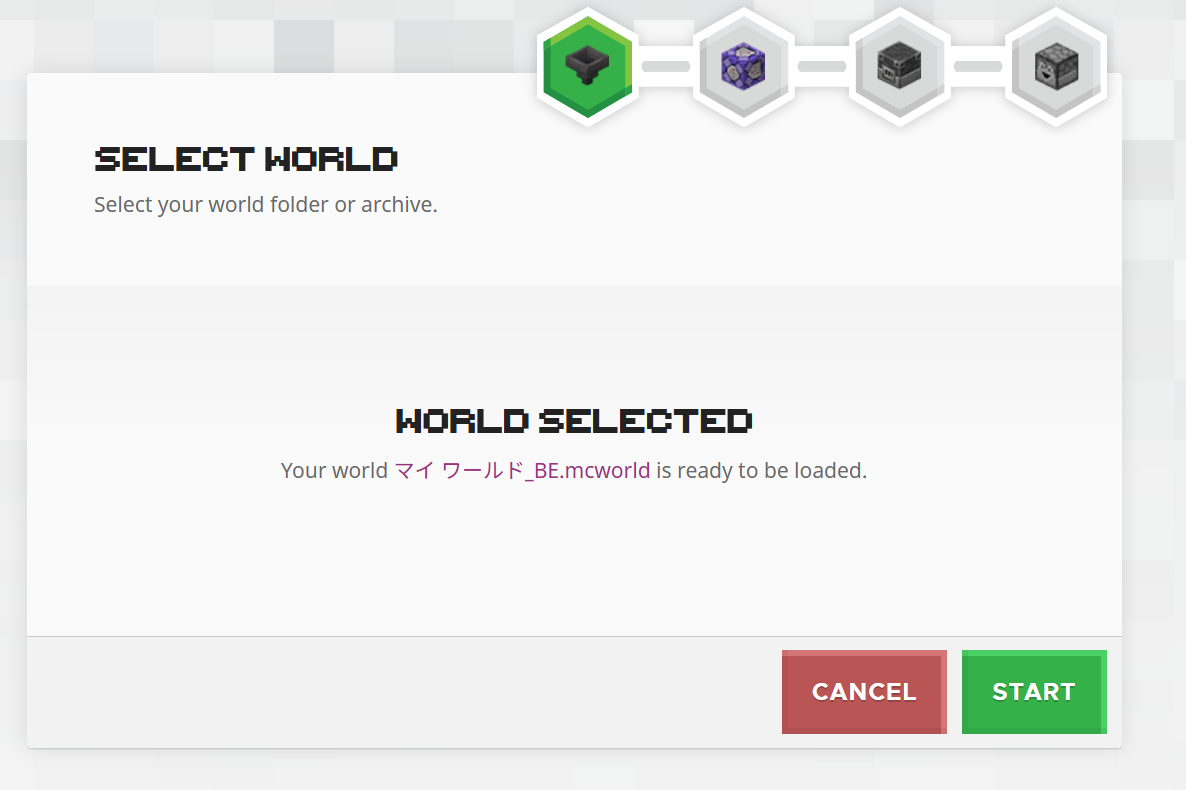
| 対象の mcworld ファイルが選択されたことを確認し、「START」をクリック |
 |
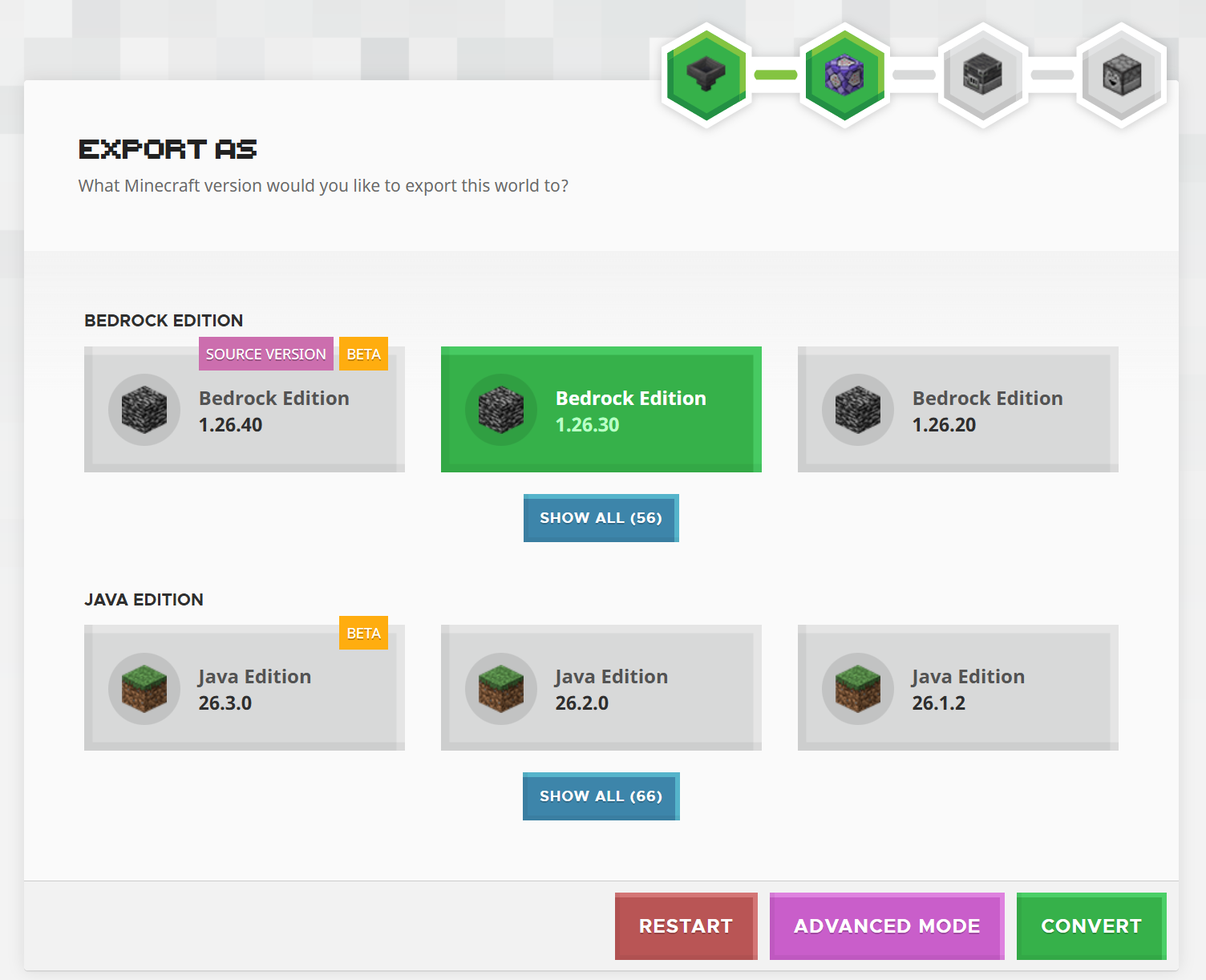
| 教育版のバージョンに近いバージョンを選択し、「CONVERT」をクリック |
 |
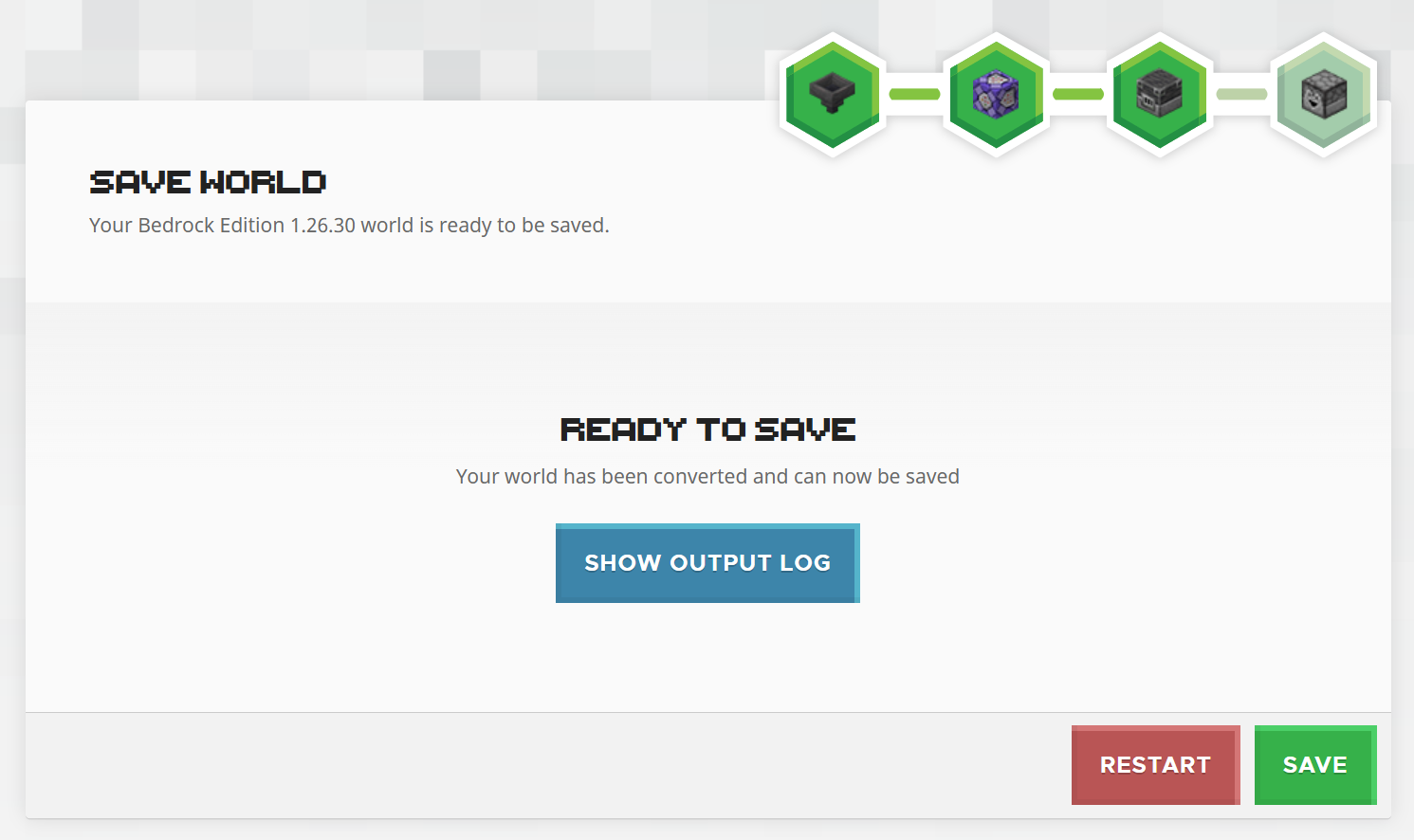
| 「SAVE」をクリックします |
 |
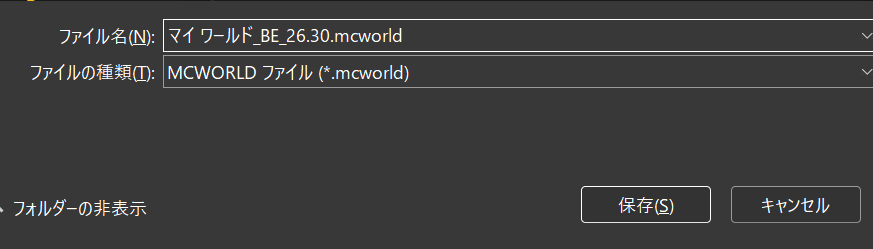
| mcworld ファイルを保存します |
 |
変更した mcworld ファイルをインポート
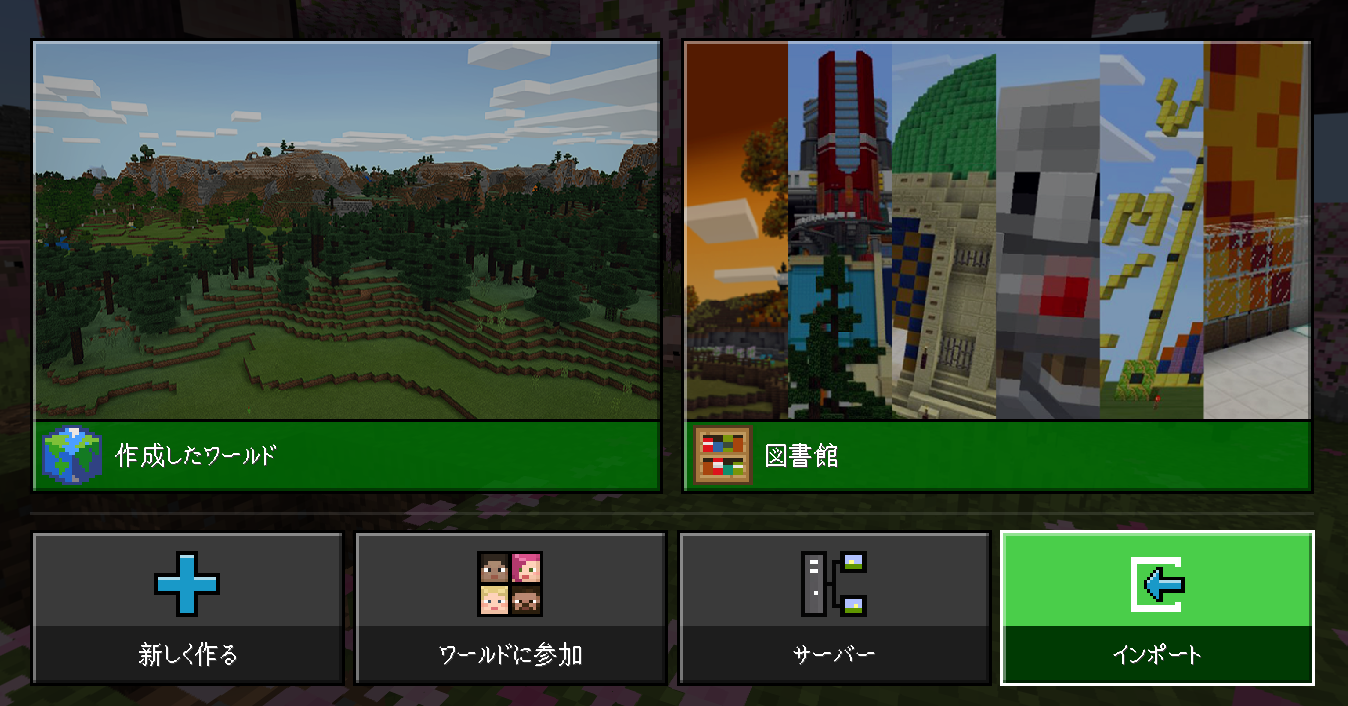
| 教育版のインポートメニューを開き変更した mcworld を選択します |
|---|
 |
| インポートされたワールドを確認します |
 |