Create With VR Course
Unity Learn の Create with VR コースの実施ログです。このコースは動画も豊富なので迷うことはあまりありません。
実施環境
- Unity 6.3
- Meta Quest 3
VR Software Setup
VR Software Setup - Unity Learn
4. Quest device setup
1. Put your device in Developer Mode:
- デバイス設定 | Meta Horizon OS Developers
- 開発者登録とチームの作成を行います
- 二段階認証にしておきましょう
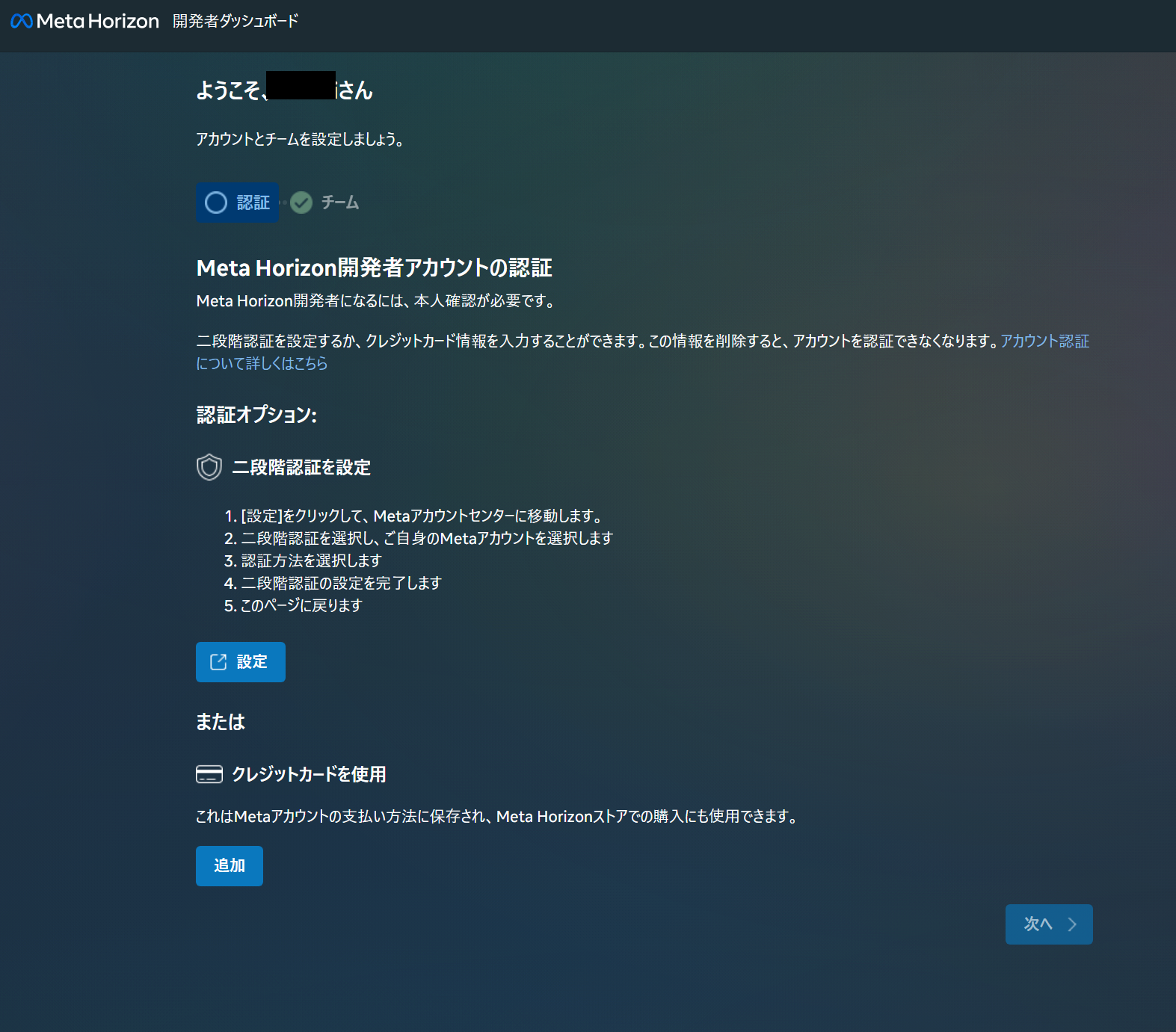
- 二段階認証が完了すると次に進めます
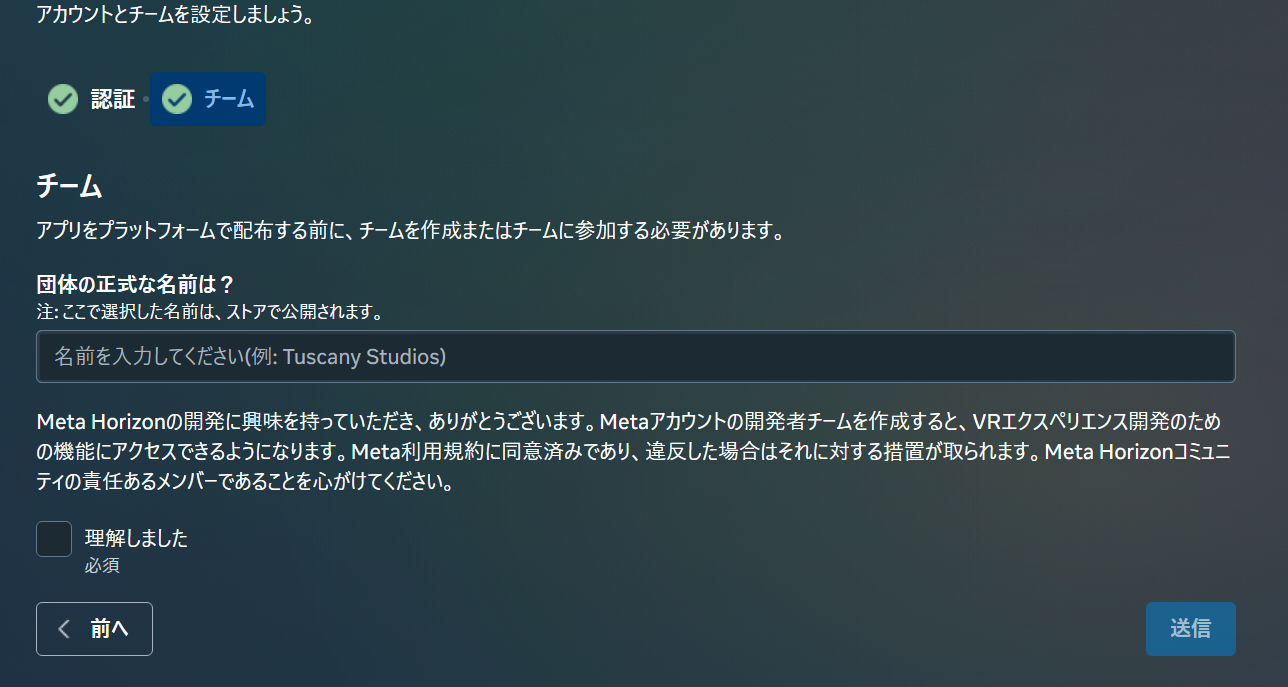
- 開発者機密保持契約への同意が求められます、同意して進めます。
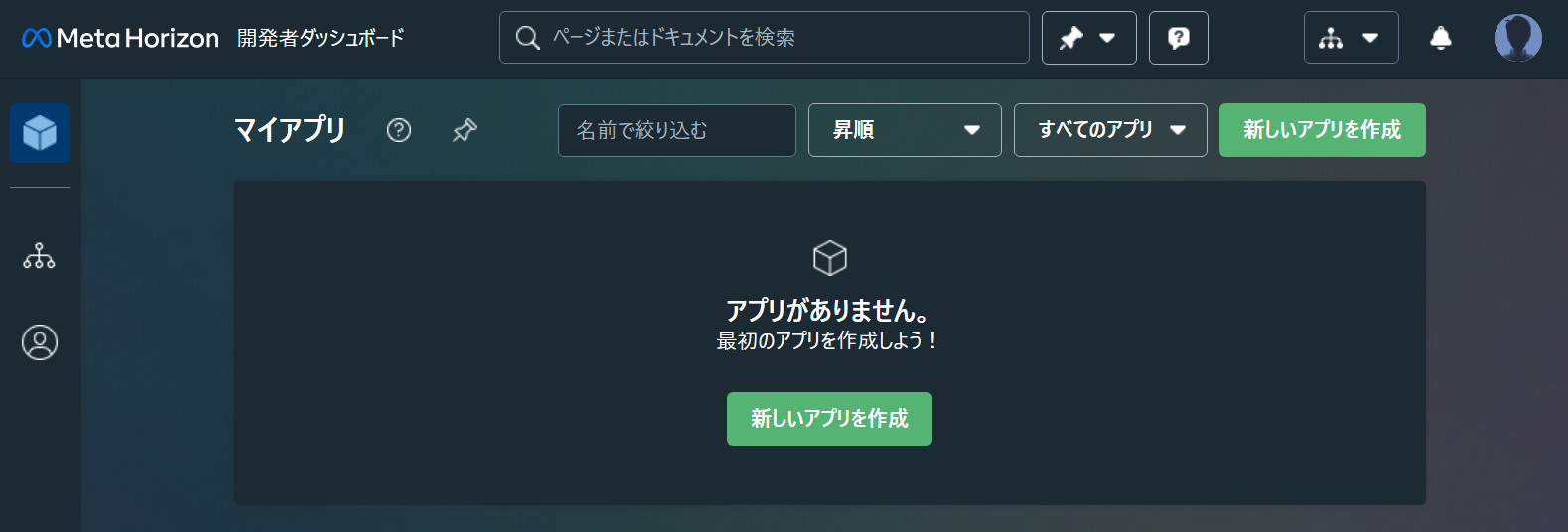
- 以下のようにダッシュボードが表示されれば完了です。
- モバイルアプリの Meta Horizon アプリから開発者モードの有効化を行います
2. (Windows only) Install the Quest software and connect your device:
ここにある Oculus サイトのリンクは機能しない。リダイレクトされて以下に飛ばされる。Quest Link アプリが必要になるのでインストールしておく。
5. Other device setup
特に無し
6. Set up version control
- バージョンコントロールの重要性について
- チュートリアル https://learn.unity.com/tutorial/set-up-version-control
1 - VR Basics
VR Project Setup
1.1 - VR Project Setup - Unity Learn
1. Open a new VR project
- デフォルトのテンプレートからのプロジェクト作成ではなくダウンロードできるテンプレートを使う
- 上記のように名前を変更したが、元の
VR Room Projectのままでも良い
- 上記のように名前を変更したが、元の
- プロジェクトを Unity Hub からディスクから追加で開く
- 同じバージョンが無かったため、現状最新の 6.3 を使う

- 変換はできたようだが、Unity Editor が開いたところで以下のように
Errors and Warningsの警告が出ており、見事に VR 系のパッケージが当てはまっている。
- Invalid Signature なので一旦放置
- VR 開発用には以下のパッケージが必要らしい
- XR Plugin Management
- XR Interaction Toolkit
- OpenXR Plugin
- Universal Render Pipeline
- スクラッチから作るチュートリアルもある
- また、公式の VR テンプレートを使えば最初から揃っている
2. Open and explore the starter scene

Main Camera,Right Hand Controller,Left Hand ControllerのそれぞれにTracked Pose Driverがアタッチされている
| Main Camera | Right Hand Controller | Left Hand Controller |
|---|---|---|
![]() | ![]() | ![]() |
Input Action ManagerはXRI Default Input Systemという Input System 設定を読み込んでいる。
- ここにある設定が上記の
Tracked Pose Driverにも使われている
3. Add a room and background
- 窓からの景色がざっくり見えるように配置

4. Run the app with the Device Simulator
- XR Device Simulator を使うとデバッグ実行ができる
- 実機で実行する際は必ず disabled にするか削除すること
5. Test in VR through Unity
- Open XR Plugin に関して
- 運良く Project Validation にはひっかからなかった

6. Build and run on your device
- Android Build Support が無い場合は、Unity Hub からインストールする
- 必須かは分からないが、Meta Quest の場合に ADB ドライバーについても言及があった
- デバイス設定 | Meta Horizon OS Developers
- zip をダウンロードして以下のように
.infのファイルを右クリックでインストールする 
- Quest 3 を接続して Refresh すると出てくる
- 無事 Quest 3 で起動できた
7. Test on other OpenXR-compatible devices
8. Recap
9. Extension Activities
実際のアナログ時計はもっと時・分がなめらかに動くと思いますが、とりあえず簡単に済ませました。
using System;
using UnityEngine;
public class Clock : MonoBehaviour
{
[SerializeField] private Transform hour;
[SerializeField] private Transform minute;
[SerializeField] private Transform second;
// Update is called once per frame
private void Update()
{
var now = DateTime.Now;
second.localRotation = Quaternion.Euler(now.Second * 6f, 0f, 0f);
minute.localRotation = Quaternion.Euler(now.Minute * 6f, 0f, 0f);
hour.localRotation = Quaternion.Euler(now.Hour * 30f, 0f, 0f);
}}
1.2 - VR Locomotion
1.2 - VR Locomotion - Unity Learn
1. Fill the room with furniture

2. Add snap turning
XR Origin (VR)の子として Locomotion を作成
- チュートリアル通りに、
Add Character Controllerボタンを押すとXR Origin (VR)にCharacter Controllerが付いた 
- Snap Turn
- Snap Turn Provider | XR Interaction Toolkit | 3.4.0-pre.2
- 日本語だと少しバージョンが下がる
- Snap Turn Provider (Action-based) | XR Interaction Toolkit | 2.0.1
-
このロコモーションプロバイダーによって、ユーザーは入力システムアクションからの 2D 軸入力を使用してリグを回転できます。
- 日本語だと少しバージョンが下がる
- Snap Turn Provider | XR Interaction Toolkit | 3.4.0-pre.2
- デバッグ実行すると確かに左右コントローラーモードにした状態で A/D キーを押すとスナップ回転する
3. Add Continuous turn
disorienting for people new to VR: VR 初心者には方向感覚を失わせる- Snap Turn と Continuous turn を同時に有効にするのは良くないので、左右のコントローラで切り替えるようにする
4. Add a teleportation area
- これまでと同様に
XR Origin (VR) -> Locomotionの下にTeleportという GameObject を作りTeleportation Providerを付ける - 今回は部屋の中央にある Rug に
Teleportation Areaをアタッチし、Teleportaion Providerプロパティに先ほど作成したTeleportGameObject を入れる - 実行すると、Ray が白く変わる

Gキーで Teleport が発動します
4.1 XR Origin 配下の修正
- ここまで Hand Controller のメッシュが Debug 時に見えていなかったのですが、どうやら
Right/Left Hand ControllerがCamera Offsetの中に入っていなかったようです。- 構造を以下のように修正しました

- 加えて、
Character ControllerのHeightに合わせてCenterも0 -> 0.56に変更しました。 
- これで常にコントローラーが前に見えている状態になりました

5. Add teleportation anchors
- 向きを指定してテレポートできるように
- ドアの方向にローカルの X が向くようにして配置
Teleportation AnchorTeleportation Configuration -> Match OrientationをTarget Up And Forward二変更
- この状態でテレポートすると、ドアの方向を向いてテレポートされる
- このオプションだと、テレポート先のオブジェクトのローカル座標を必ずテレポート結果の方向に合わせなければいけないが、前方に関する設定値はこれしかない。
6. Customize the teleportation reticles
- これまではテレポートエリア/アンカーに手から伸びるラインが接触したかの判定は「白く変わる」だけだったが、さらに Reticle を追加する
Teleportation Area/Anchor- どちらにも
Custom Reticleという項目があるので、そこに Reticle の Prefab を追加 
- どちらにも


6.5 Teleportation Anchor と Area の違い
TeleportationAnchor と TeleportationArea は、どちらも Unity XR Interaction Toolkit でテレポート移動を実現するためのコンポーネントですが、**「移動先の決定方法」**に大きな違いがある。
1. Teleportation Area
ユーザーが指し示した(レイが当たった)正確な位置にテレポートする。
- 動作: コライダー上のどの場所でも、レイキャストが当たったその一点が移動先になります。
- 主な用途: 床、地面、広場など、ユーザーが自由に歩き回れる広い平面に使用します。
- コード上の特徴: TeleportationArea.cs の GenerateTeleportRequest メソッドを見ると、移動先 (destinationPosition) に raycastHit.point(レイが当たった位置)を使用しているのが分かる。
teleportRequest.destinationPosition = raycastHit.point;
2. Teleportation Anchor (テレポートアンカー)
ユーザーがどこを指しても、あらかじめ決められた特定の位置と向きにテレポートする。
- 動作: アンカーのコライダーを指し示せば、レイがどこに当たったかに関係なく、設定された Teleport Anchor Transform の位置と向きに強制的に移動させられます。
- 主な用途: 特定の立ち位置、椅子の前、ワープポイント、別の部屋への入り口など、「ここに立ってほしい」「こっちを向いてほしい」という意図がある場所に使用します。
- コード上の特徴: TeleportationAnchor.cs では、raycastHit の情報は使われず、設定されたアンカー (m_TeleportAnchorTransform) の位置と回転が使用される。
var pose = m_TeleportAnchorTransform.GetWorldPose();
teleportRequest.destinationPosition = pose.position;
teleportRequest.destinationRotation = pose.rotation;| 機能 | Teleportation Area | Teleportation Anchor |
|---|---|---|
| 移動先 | レイが当たったその場所 (自由) | 設定された固定位置 (指定) |
| 向き | プレイヤーの向きを維持 (設定による) | 設定された固定の向きに補正 |
| 用途 | 自由移動できる床や地面 | 定位置への移動 (操縦席、スタンド、ワープ) |
| 例えば、部屋の中を自由に歩かせたいなら Area を床に貼り付ける。 「このボタンの前に立って操作してほしい」といった場合は、その位置に Anchor を置くと思い通りになるかも。 |


