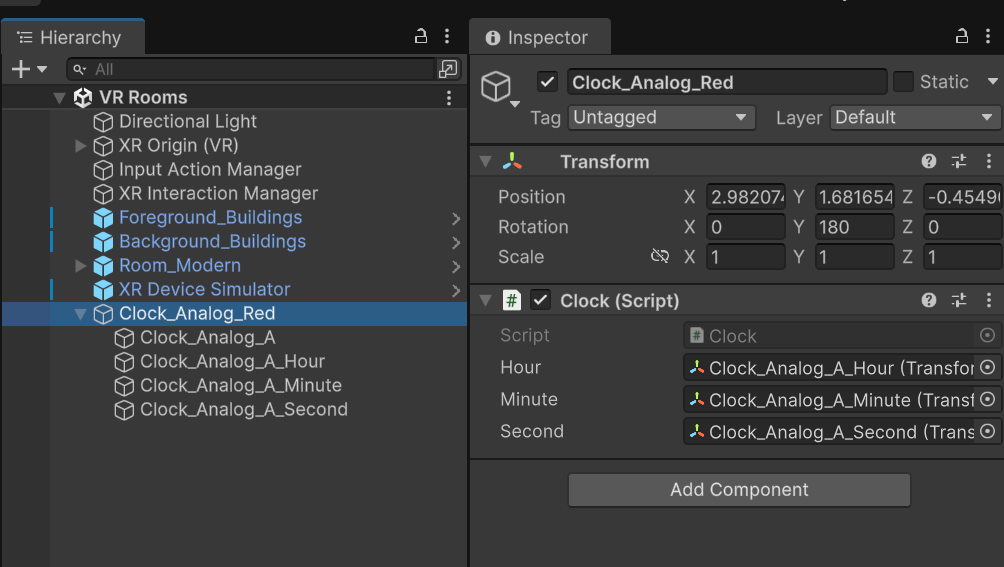
1.1 VR Project Setup
1.1 - VR Project Setup - Unity Learn
1. Open a new VR project
- デフォルトのテンプレートからのプロジェクト作成ではなくダウンロードできるテンプレートを使う
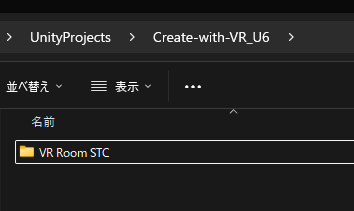
- 上記のように名前を変更したが、元の
VR Room Projectのままでも良い
- 上記のように名前を変更したが、元の
- プロジェクトを Unity Hub からディスクから追加で開く
- 同じバージョンが無かったため、現状最新の 6.3 を使う
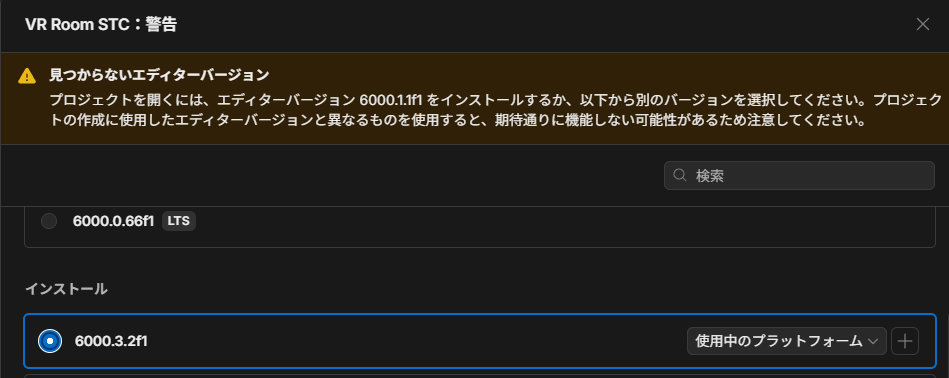
- 変換はできたようだが、Unity Editor が開いたところで以下のように
Errors and Warningsの警告が出ており、見事に VR 系のパッケージが当てはまっている。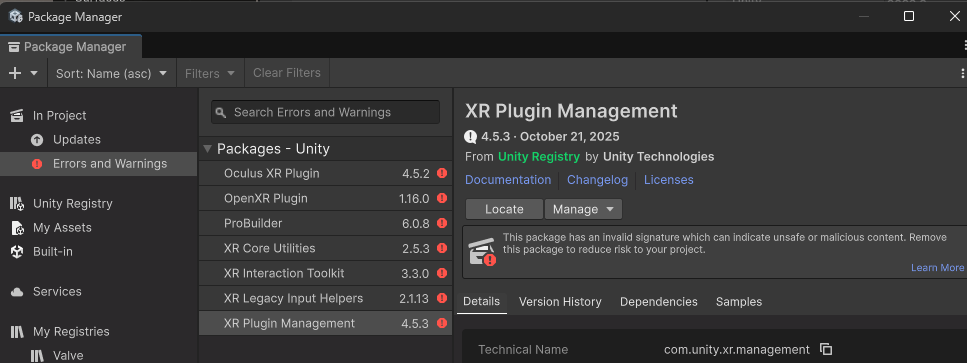
- Invalid Signature なので一旦放置
- VR 開発用には以下のパッケージが必要らしい
- XR Plugin Management
- XR Interaction Toolkit
- OpenXR Plugin
- Universal Render Pipeline
- スクラッチから作るチュートリアルもある
- また、公式の VR テンプレートを使えば最初から揃っている
2. Open and explore the starter scene
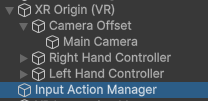
Main Camera,Right Hand Controller,Left Hand ControllerのそれぞれにTracked Pose Driverがアタッチされている
| Main Camera | Right Hand Controller | Left Hand Controller |
|---|---|---|
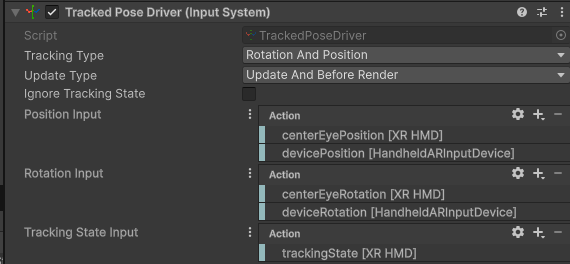 | 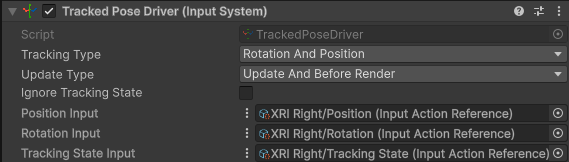 | 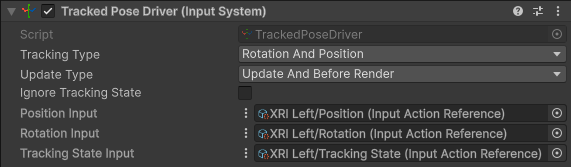 |
Input Action ManagerはXRI Default Input Systemという Input System 設定を読み込んでいる。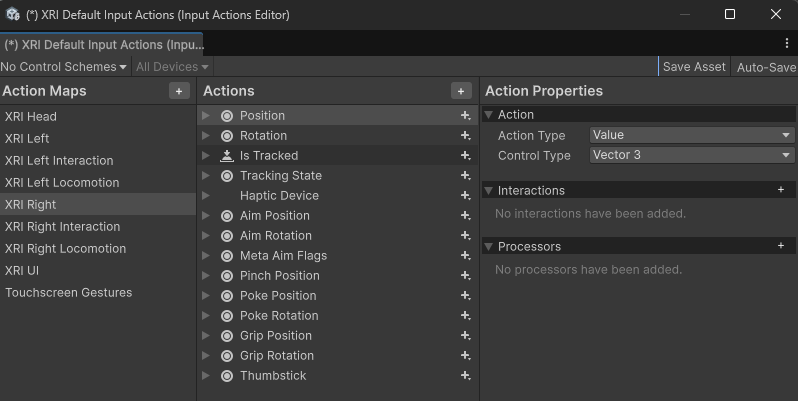
- ここにある設定が上記の
Tracked Pose Driverにも使われている
3. Add a room and background
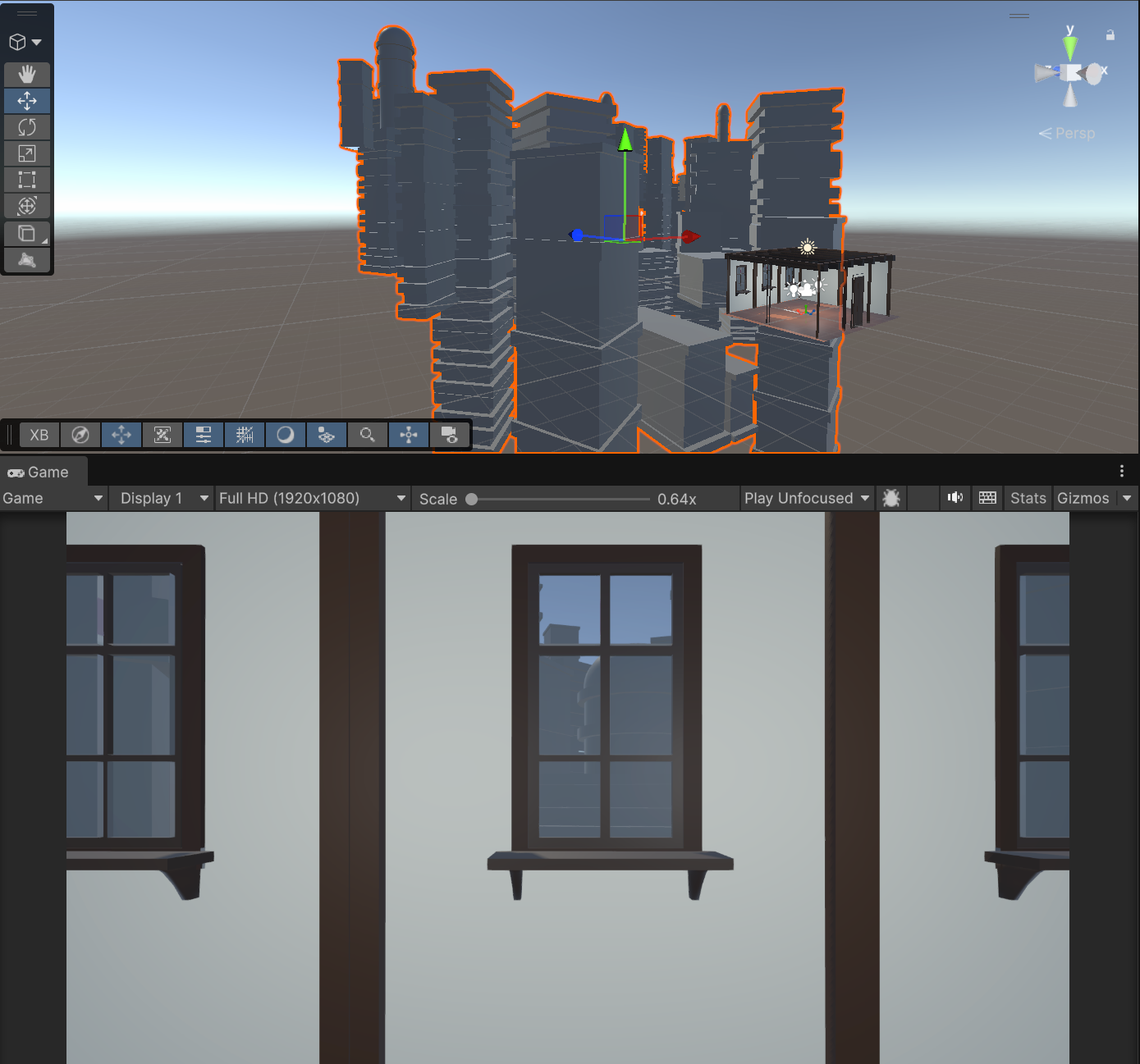
- 窓からの景色がざっくり見えるように配置
4. Run the app with the Device Simulator
- XR Device Simulator を使うとデバッグ実行ができる
- 実機で実行する際は必ず disabled にするか削除すること

5. Test in VR through Unity
- Open XR Plugin に関して
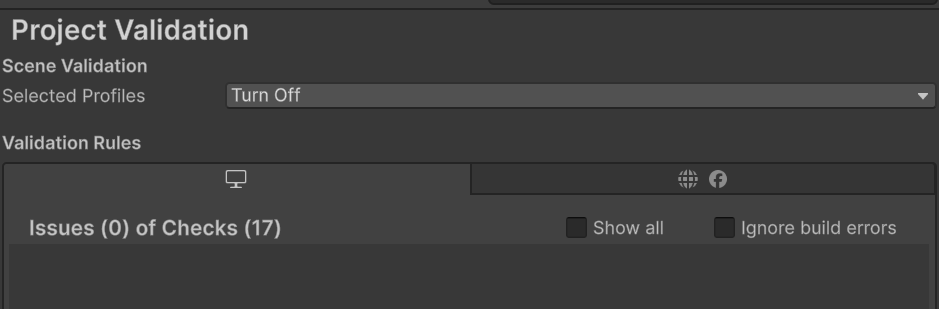
- 運良く Project Validation にはひっかからなかった
6. Build and run on your device
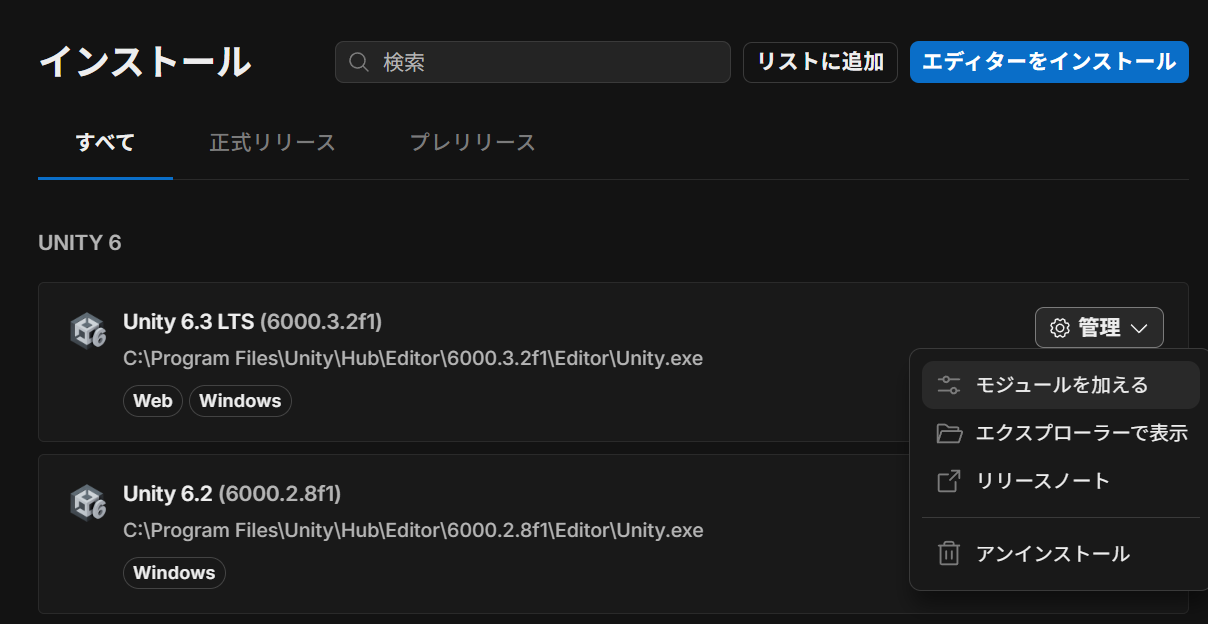
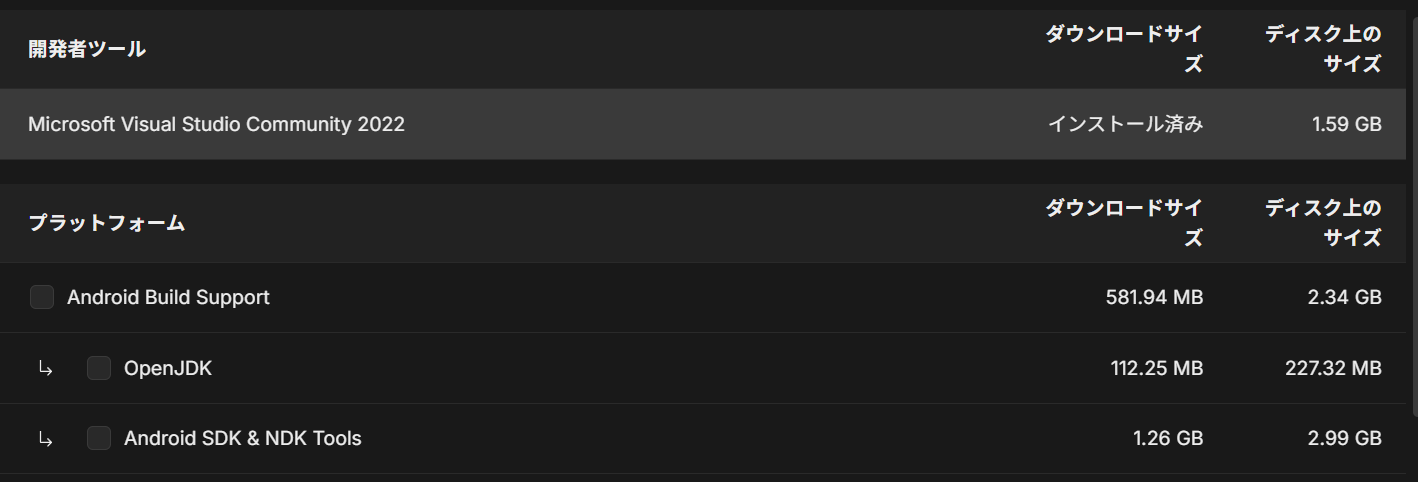
- Android Build Support が無い場合は、Unity Hub からインストールする
- 必須かは分からないが、Meta Quest の場合に ADB ドライバーについても言及があった
- デバイス設定 | Meta Horizon OS Developers
- zip をダウンロードして以下のように
.infのファイルを右クリックでインストールする 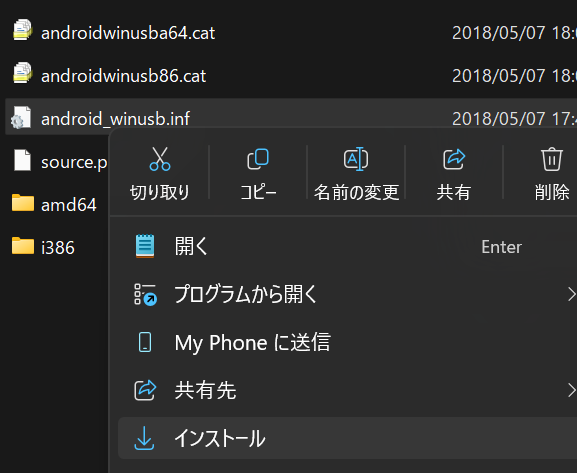
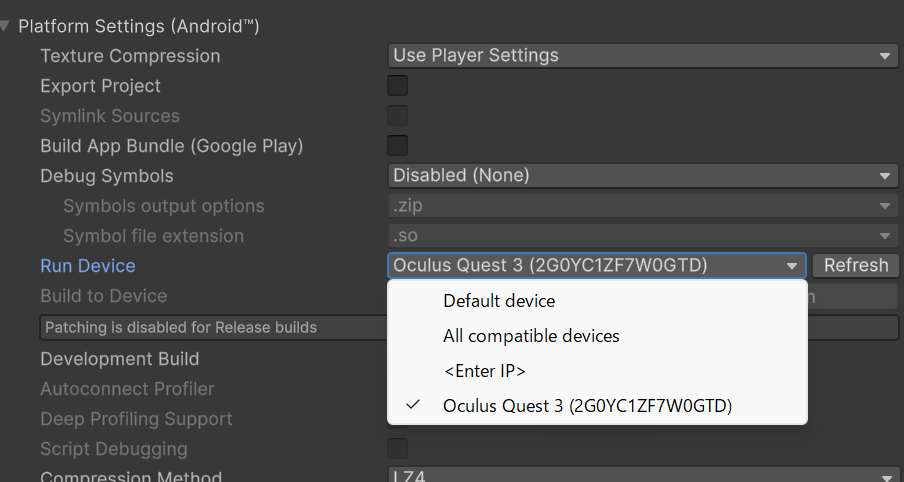
- Quest 3 を接続して Refresh すると出てくる
- 無事 Quest 3 で起動できた
7. Test on other OpenXR-compatible devices
8. Recap
9. Extension Activities
実際のアナログ時計はもっと時・分がなめらかに動くと思いますが、とりあえず簡単に済ませました。
using System;
using UnityEngine;

public class Clock : MonoBehaviour
{
    [SerializeField] private Transform hour;
    [SerializeField] private Transform minute;
    [SerializeField] private Transform second;

    // Update is called once per frame
    private void Update()
    {
        var now = DateTime.Now;
        second.localRotation = Quaternion.Euler(now.Second * 6f, 0f, 0f);
        minute.localRotation = Quaternion.Euler(now.Minute * 6f, 0f, 0f);
        hour.localRotation = Quaternion.Euler(now.Hour * 30f, 0f, 0f);
    }}