1 Choose hand models
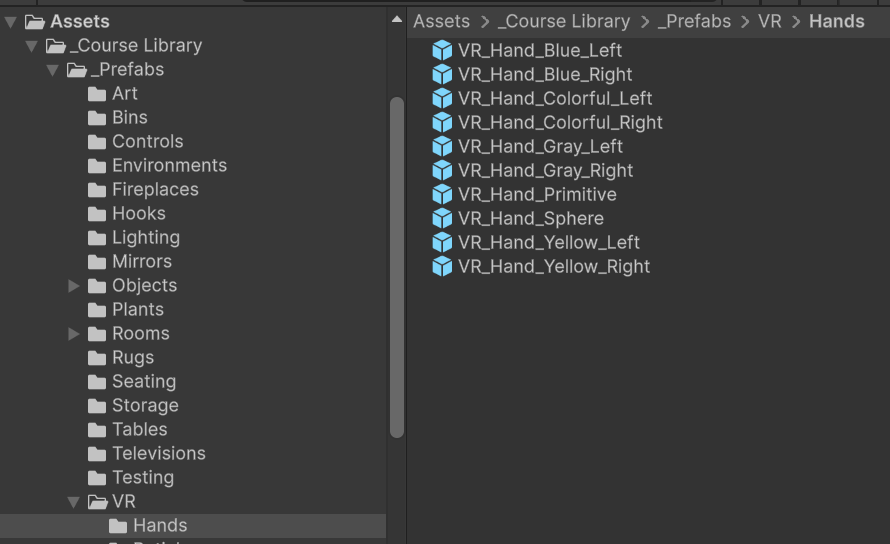
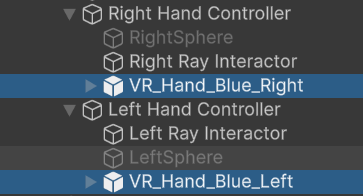
上記から好みの左右の Hand を選び以下のように Sphere の代わりに設定する
2. Add a grabbable GameObject
- 好みの Ball を Scene に配置する。
- 以下のように
XR Grab Interactableコンポーネントを追加。- Prefab が更新されないように unpack してからでもいいかも。
Rigidbodyがつくのも確認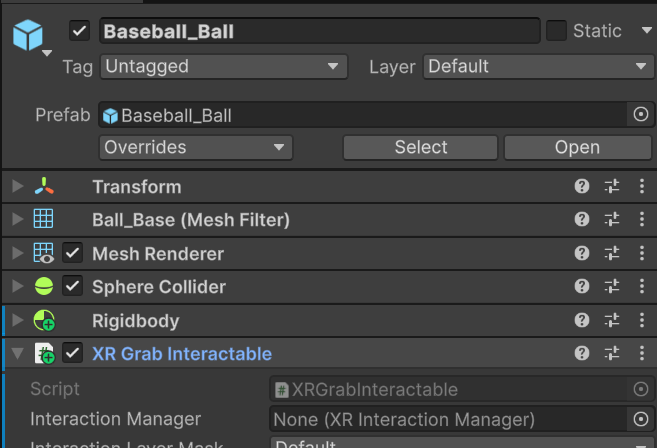
- この状態で実行すると、Ray が重なっている状態で Grab (中指トリガー) でボールが手に吸い付いてくる
- たぶん Right で実行してしまったから。Left は
Force Grabが無効だった
- たぶん Right で実行してしまったから。Left は
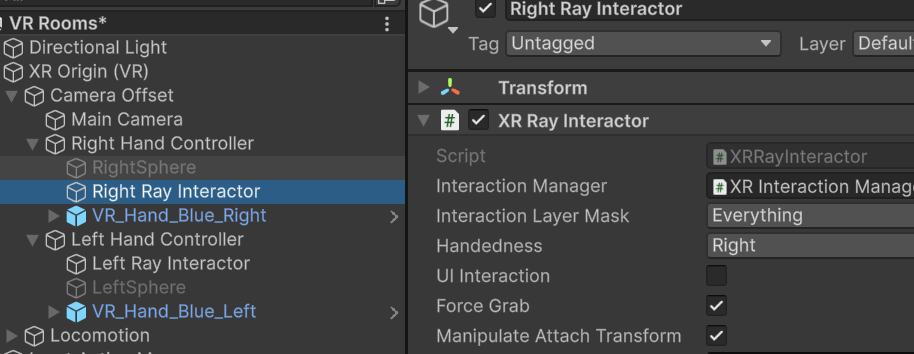
- これは、XR Ray Interactor の Force Grab が有効になっているかららしい
- これを disable にすると、Ray が重なった位置でボールが吸い付くだけになる

XR Grab Interactable でもボールを手に持ってこれる
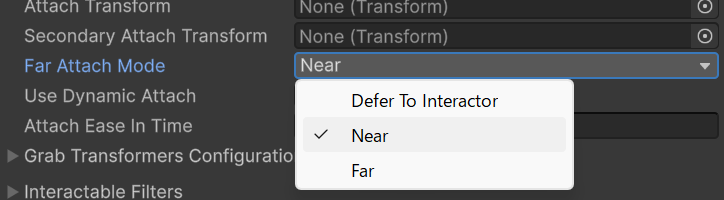
- 上記の XR Grab Interactable で
Far Attach ModeをNearにしても同じようにボールを遠くから手にもってくることができる- デフォルトは Defer To Interactor
- XR Ray Interactor | XR Interaction Toolkit | 3.4.0
- Near-Far Interactor が入ったので XR Ray Interactor の方が古い
正しいスケールにする
- Unity はメートル法
- Cube を作って
Measuring Stickとして棒状にしてメジャーにするといい
XR Device Simulator では
- T/Y で 右/左のコントローラモードにし
Gで Grab できる
3. Hide hands and disable anchor control
- 現在の問題は2つ
- ボールを拾うと、手のモデルに重なってしまう
- grab して、視点変更にスティック を動かすと、手に持っているものが回転する
- 手にある状態でくるくると回る
XR Ray Interactor の Manipulate Attach Transform を disable にする
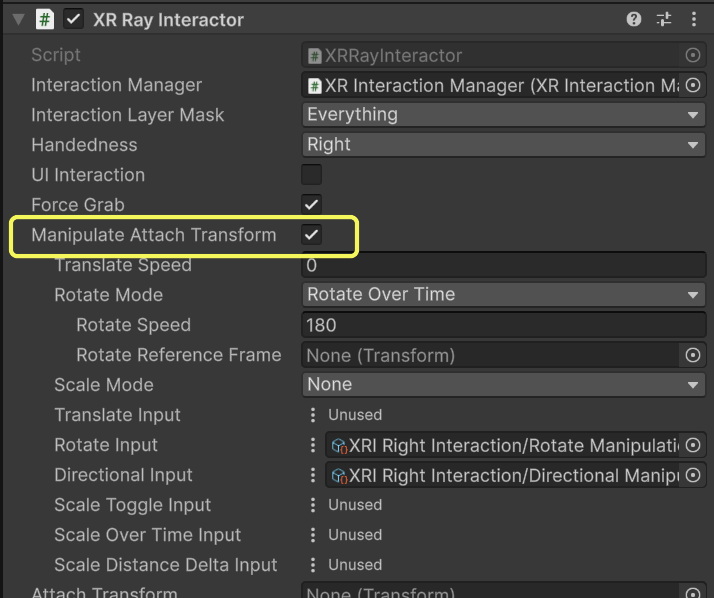
- これで、スティックを回して視点を変更しても、持っているボールは回らなくなる
- 手に吸い付くから違和感でるけど、表現としてはいろいろできて面白そう
XR Ray Interactor の Select イベントで手のモデルを消す
- Select イベントなので Grab しているかどうか
- XR Grab Interactable と同じという理解でいいんだろうか
- いずれにしろ、Near-Far Interactor を使うことになるのでいいだろう
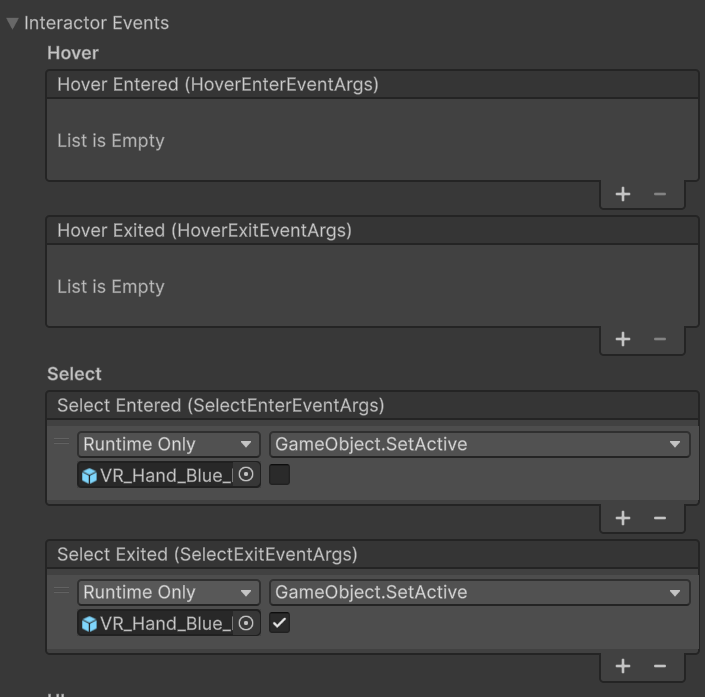
- これで、grab 中は手のモデルが消え、離すとまた手のモデルが表示される
4. Fine-tune the throwing experience
- ボールを弾む (Bounce) するように
- あらかじめ
PhysicsMaterial_Bounce_Low/High/Mediumが用意されているので、Ball の Sphere Collision に割り当てる - 床を突き抜けるのを防止するために、
Collision Detectionを変更 - 続いて、Ball についている
XR Grab Interactableの Movement Type をKinematicに変更- 手に持っている間は、ちゃんと追随してくるように
- Rigidbody の Kinematic と同じなので衝突はする
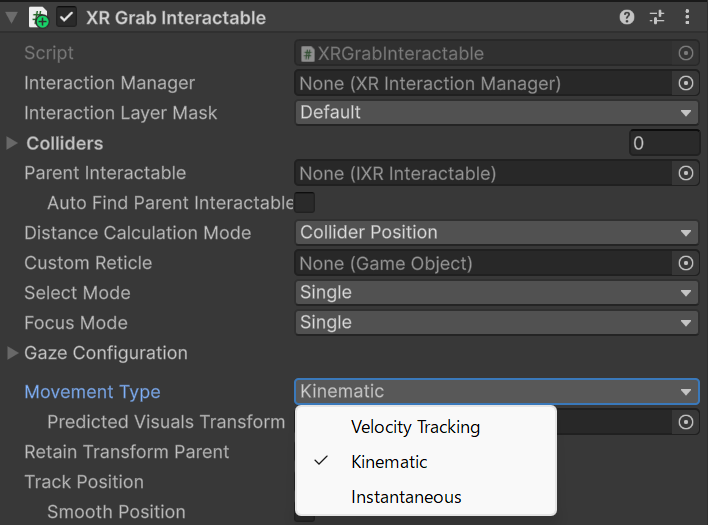
- さらに
XR Grab InteractableのTrack Position/RotationにあるSmooth Position/Rotationも有効化- より滑らかに位置や回転が Interactor に追随する
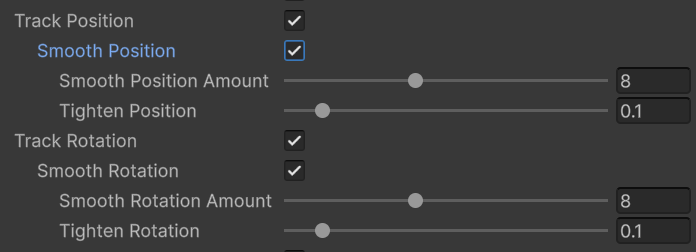
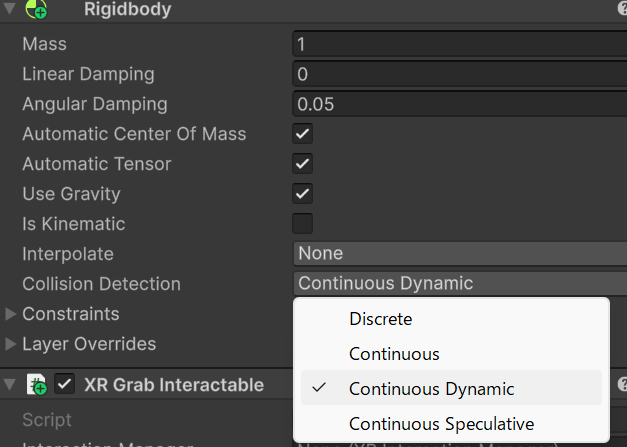
Collision Detection
どれぐらい正確に衝突を計算し評価できるか。主には高速に移動しているとき。
Unity - Manual: Choose a collision detection mode
1. Discrete(離散)
毎フレームの終端位置だけで衝突判定を行います。
- デフォルト設定
- フレーム間の軌跡は考慮しない
- 高速オブジェクトが薄い壁を**すり抜ける(トンネリング)**可能性がある
使いどころ
- 低速・静止しているオブジェクト全般
- 床・壁・家具など動かない環境オブジェクト
- 処理コストを最小限にしたい大量オブジェクト
2. Continuous(連続)
Rigidbody と 静的コライダー(Static Collider) との間に連続判定を行います。
- 動いている Rigidbody → 静的な壁・床へのすり抜けを防止
- 動的 Rigidbody 同士の衝突は Discrete のまま
- Continuous より軽量
使いどころ
- 床や壁をすり抜ける心配がある中〜高速の動的オブジェクト
- 弾丸・投擲物で環境との衝突だけ保証したい場合
- Dynamic 同士の精密判定は不要なケース
3. Continuous Dynamic(連続ダイナミック)
静的コライダー + Continuous / Continuous Dynamic に設定された動的 Rigidbodyの両方と連続判定します。
- 動的オブジェクト同士でもすり抜けを防止
- 最も精度が高い
- 処理コストも最も高い
使いどころ
- 高速で動くプレイヤーキャラクター
- VRコントローラーで振り回す武器(XR Grab と組み合わせて有効)
- 動的オブジェクト同士の精密な衝突が必要な場面
4. Continuous Speculative(投機的連続)
CCD(Continuous Collision Detection)の近似版で、将来の位置を予測して判定します。
- 静的・動的コライダー両方に対応
- Continuous Dynamic より処理コストが低い
- Kinematic Rigidbody にも適用できる(Continuous Dynamic は不可)
- まれに**幽霊衝突(Ghost Collision)**が発生することがある
使いどころ
- Kinematic Rigidbody の高速移動(XR Grab の Kinematic モードと相性◎)
- コストを抑えつつ動的同士の衝突も対応したい場面
- モバイル・スタンドアローンVRなどのパフォーマンス制約がある環境
まとめ比較表
| Discrete | Continuous | Continuous Dynamic | Continuous Speculative | |
|---|---|---|---|---|
| 静的コライダーへのCCD | ❌ | ✅ | ✅ | ✅ |
| 動的コライダーへのCCD | ❌ | ❌ | ✅ | ✅ |
| Kinematic対応 | ✅ | ❌ | ❌ | ✅ |
| 処理コスト | 最低 | 低〜中 | 高 | 中 |
| 幽霊衝突リスク | - | - | 低 | あり |
選択フローチャート
高速移動する?
├─ No  → Discrete
└─ Yes
    ├─ Kinematic Rigidbody?
    │   └─ Yes → Continuous Speculative
    └─ Dynamic Rigidbody?
        ├─ 動的オブジェクト同士の精密判定が必要?
        │   ├─ Yes(コスト許容)→ Continuous Dynamic
        │   └─ Yes(コスト節約)→ Continuous Speculative
        └─ 環境との衝突だけでよい?
            └─ Yes → Continuous
XR Grab Interactable との組み合わせ推奨
| Movement Type | 推奨 Collision Detection |
|---|---|
| Instantaneous | Discrete(物理無視のため不要) |
| Kinematic | Continuous Speculative(Kinematic対応のCCD) |
| Velocity Tracking | Continuous Dynamic(動的同士の精密判定) |
Movement Type
XR Grab Interactable | XR Interaction Toolkit | 3.4.0
1. Instantaneous(瞬間移動)
手の位置・回転に毎フレーム直接同期します。
transform.position/transform.rotationを直接書き換える- 物理演算を完全に無視する
- Rigidbody があっても衝突を貫通する可能性がある
使いどころ
- UIパネルや地図など、物理的リアリティが不要なオブジェクト
- 壁をすり抜けても問題ない軽量なオブジェクト
- パフォーマンスを優先したい場合
2. Kinematic(キネマティック)
Rigidbody.MovePosition / MoveRotation を使って移動します。
- Rigidbody を Kinematic モードに切り替えて移動
- 衝突判定は維持されるが、力による物理応答はしない
- 壁をすり抜けにくいが、強引に押し込むこともできてしまう
使いどころ
- ドアのハンドルや引き出しなど、ある程度の衝突を考慮したいもの
- 重い物体の演出(慣性なしで持てる)
- Instantaneous より物理的だが、Velocity Tracking より軽い場合
3. Velocity Tracking(速度追従)
Rigidbody に速度・角速度を与えて目標位置へ追従させます。
Rigidbody.velocity/angularVelocityを毎フレーム計算して設定- 完全な物理演算が維持される
- 壁に押し当てると止まり、投げると慣性が乗る
使いどころ
- 剣・銃・ボールなど、リアルな物理挙動が重要なオブジェクト
- 投擲・振り回しに物理的な重さを感じさせたい場合
- 他のRigidbodyと正確に衝突させたい場合
まとめ比較表
| Instantaneous | Kinematic | Velocity Tracking | |
|---|---|---|---|
| 移動方法 | Transform直接 | MovePosition | velocity設定 |
| 衝突判定 | ❌ 弱い | ⚠️ 部分的 | ✅ 完全 |
| 投げの慣性 | ❌ | ❌ | ✅ |
| 処理コスト | 低 | 中 | 高 |
| 主な用途 | UI・軽量オブジェクト | ドア・レバー類 | 武器・投擲物 |
選択フローチャート
物理演算が必要?
├─ No  → Instantaneous
└─ Yes
    ├─ 投げたい・慣性が必要?
    │   └─ Yes → Velocity Tracking
    └─ No(衝突だけ考慮したい)
        └─ Kinematic
5. Add a GameObject with a handle
これまではボールを掴んでいたので、場所や回転はどうでもよかったが、ここではより正確な場所や回転で握る
- 以下から
Tennis_Racket_を取って、シーンのボールの横におく - Ball の時と同じく設定を行う
- XR Grab Interactable をアタッチ
- Rb の
Collision DetectionをContenious Dynmic - XR Grab Interactable の Smooth Position/Rotation を有効化
- ⚠️ XR Grab Interactable の Movement Type は Kinemtatic にしない
- 握るための Attach ポイントを作る
- ラケットの子として Empty Object を作り、以下のように回転させる
- local の Y が柄の上の方に向くように
- ラケットの XR Grab Interactable の Attach Transform に
AttachGameObject をセット
- ラケットの子として Empty Object を作り、以下のように回転させる
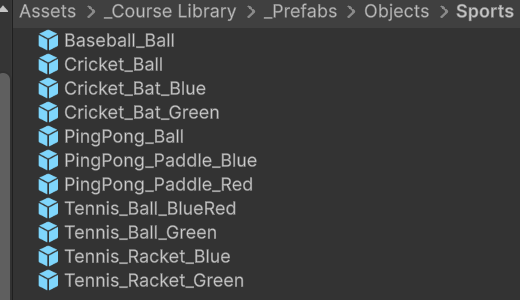
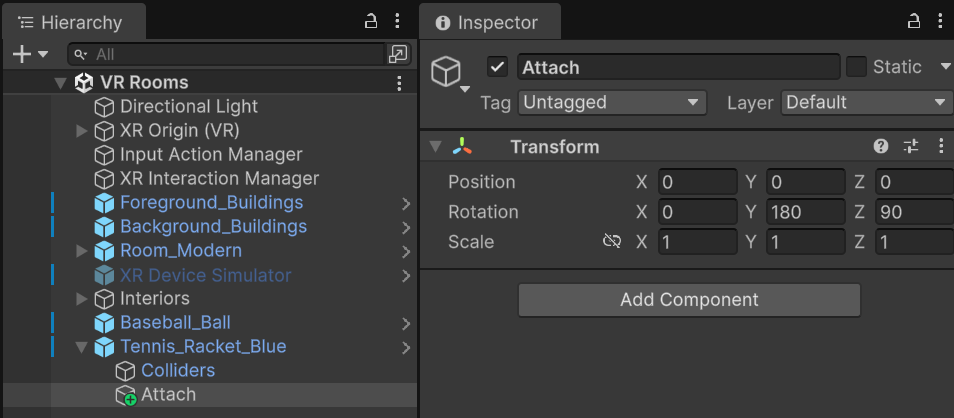
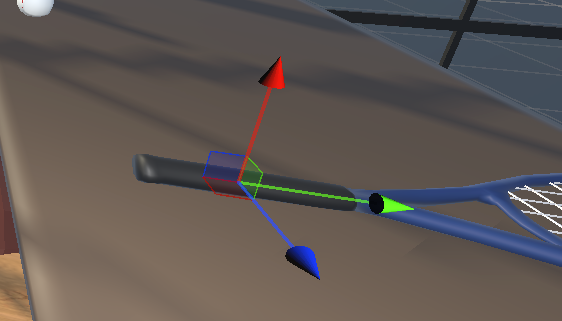

ここまでで、左手でボール、右手でラケットを持ってボールをラケットに乗せて遊べるが、自分の環境だと、すぐにすり抜けてしまう。1回ラケットの上で弾ませられるぐらい。これは PC の性能だろうか。