Windows での Microsoft Defender からの除外
環境
- Windows 11 Home
Microsoft Defender のマルウェアチェック処理
タスクマネージャーを参照すると、以下のような Antimalware Service Executable が CPU を使っていることがあるのに気づくかもしれません。

これ自体は、ダウンロード等で追加されたファイルなどがマルウェアに侵されていないかをチェックするために重要なのですが、Unity のアセット追加時のように大量のファイルを追加する場合はそれだけで時間を使ってしまいます。 Unity の場合はビルド時にもファイルを生成するので、そこでも時間がかかってしまいます。
Unity Asset Store でそれなりに評価されているものであれば安全性は問題ないのでそのまま使って問題ないはずです。 そして Unity Editor のビルドで生成されるファイルにマルウェアが入っていることも無いでしょう。
よって、マルウェアのチェックを Unity の作業フォルダでは実施しないように設定を変更します。
Unity の作業フォルダを確認する
個別のプロジェクトフォルダに適用しても良いのですが、おそらく皆さんもどこか一つのフォルダの中に複数のプロジェクトを配置していると思います。
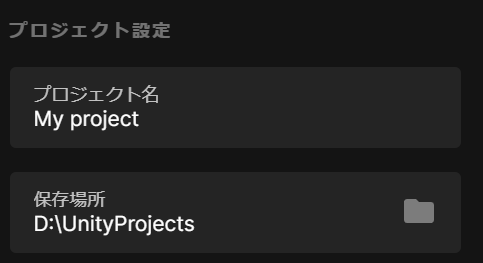
例えば以下のように Unity Hub でプロジェクトを作成するときの「保存場所」がその場所になっている可能性が高いです。
手順
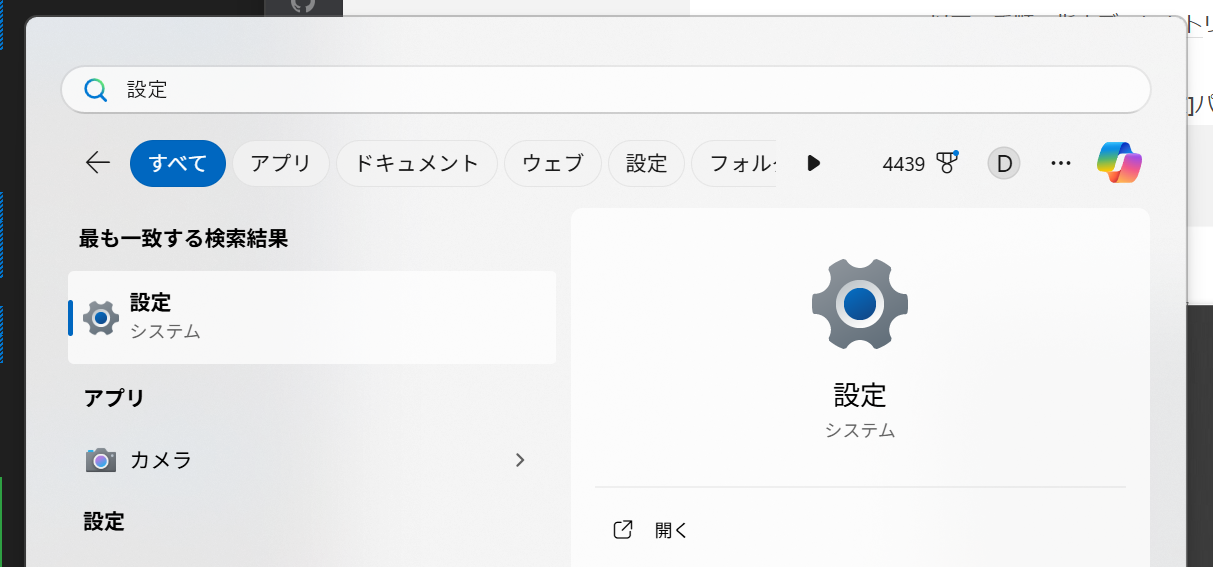
| Windows の検索メニューで「設定」アプリを探し、開きます |
|---|
 |
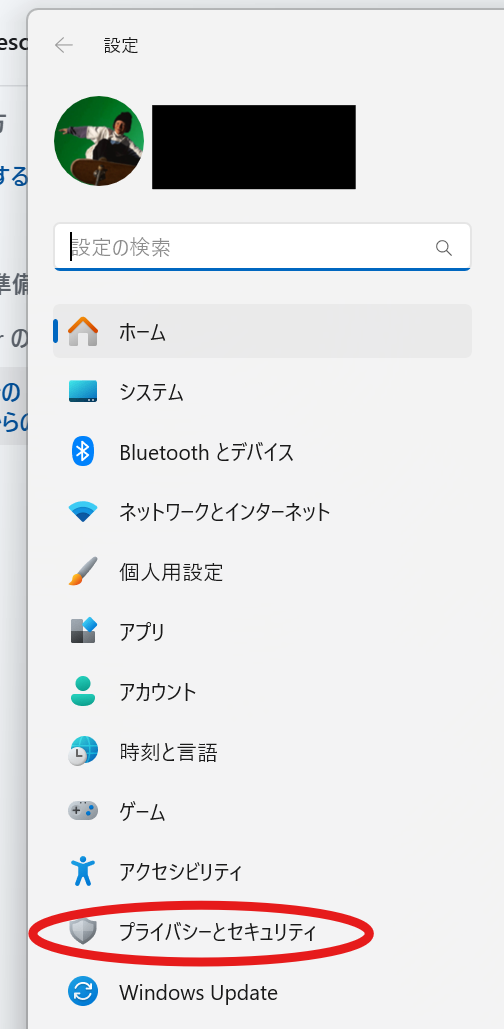
| 設定アプリの「プライバシーとセキュリティ」をクリックして、開きます |
 |
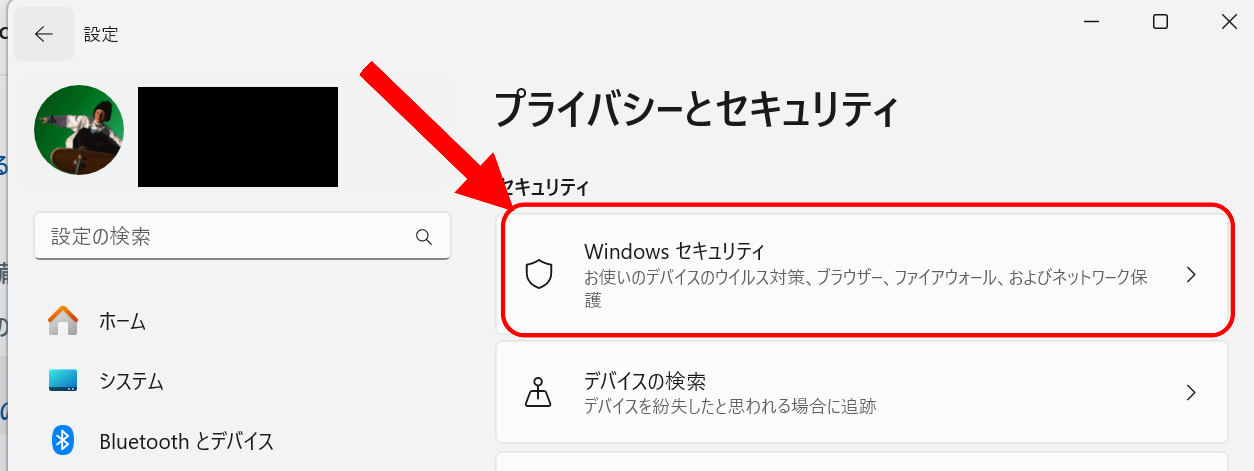
| プライバシーとセキュリティの「Windows セキュリティ」をクリックします |
 |
| Windows セキュリティに移動するので、保護の領域にある「ウイルスと脅威の防止」をクリックします |
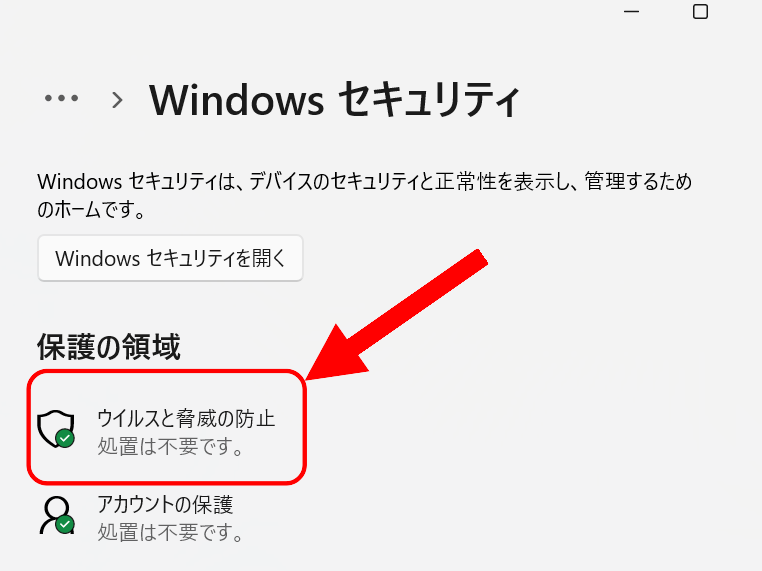 |
| ウイルスと脅威の防止は新しいウィンドウで開きます |
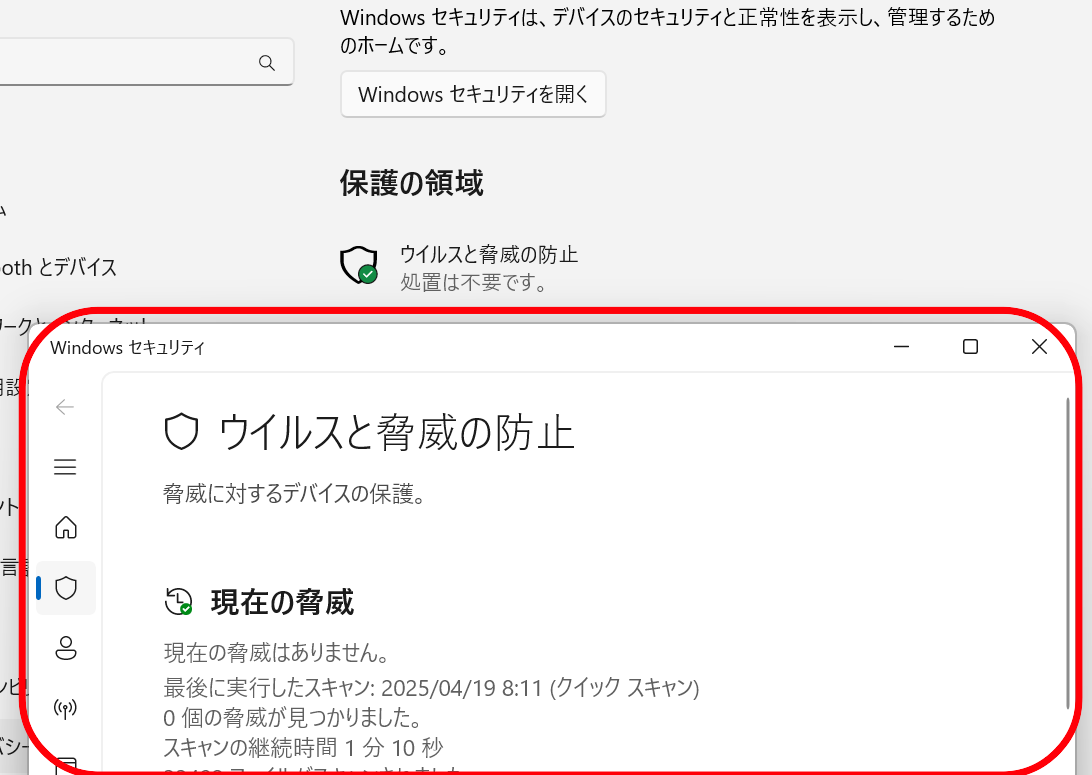 |
| ウイルスと脅威の防止の中の「ウイルスと脅威の防止の設定」にある「設定の管理」リンクをクリックします |
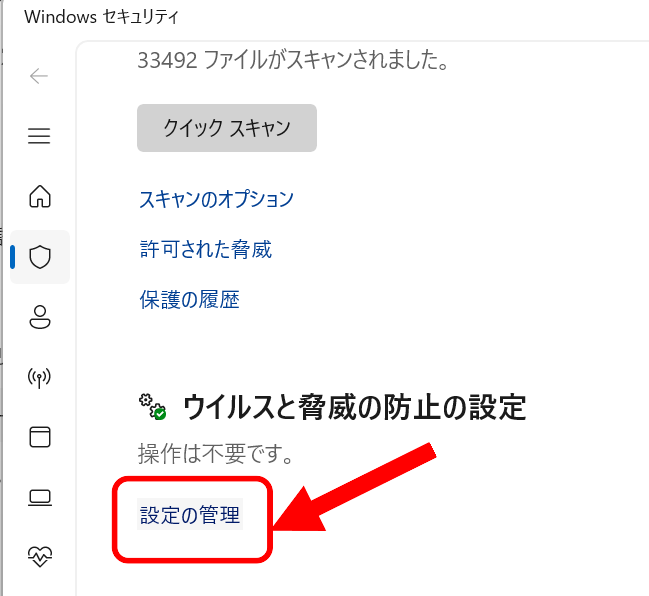 |
| ウイルスと脅威の防止の設定に移動すると以下のような画面になります |
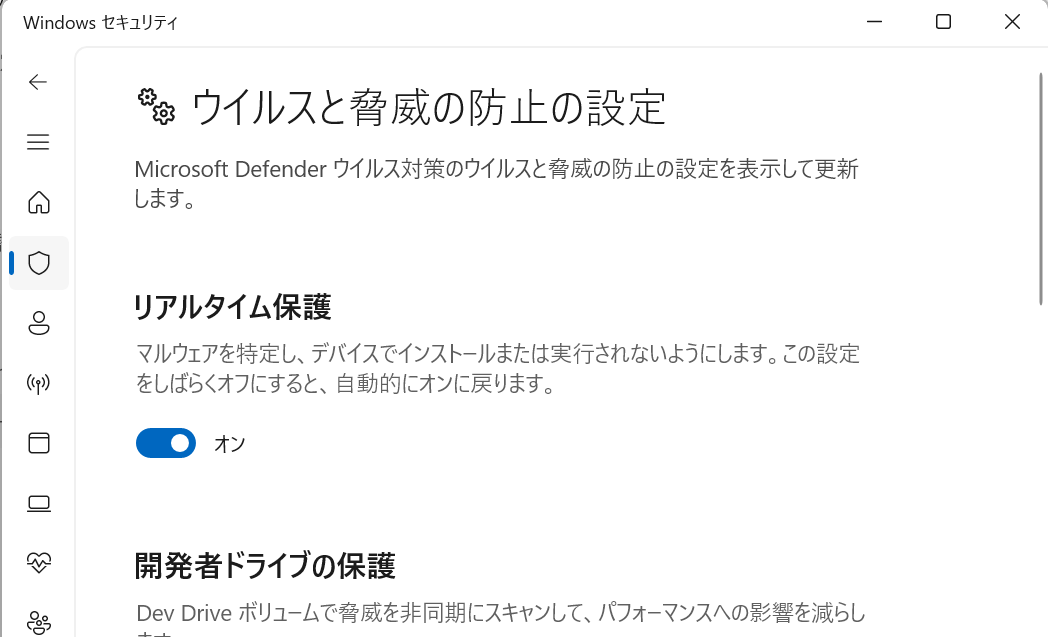 |
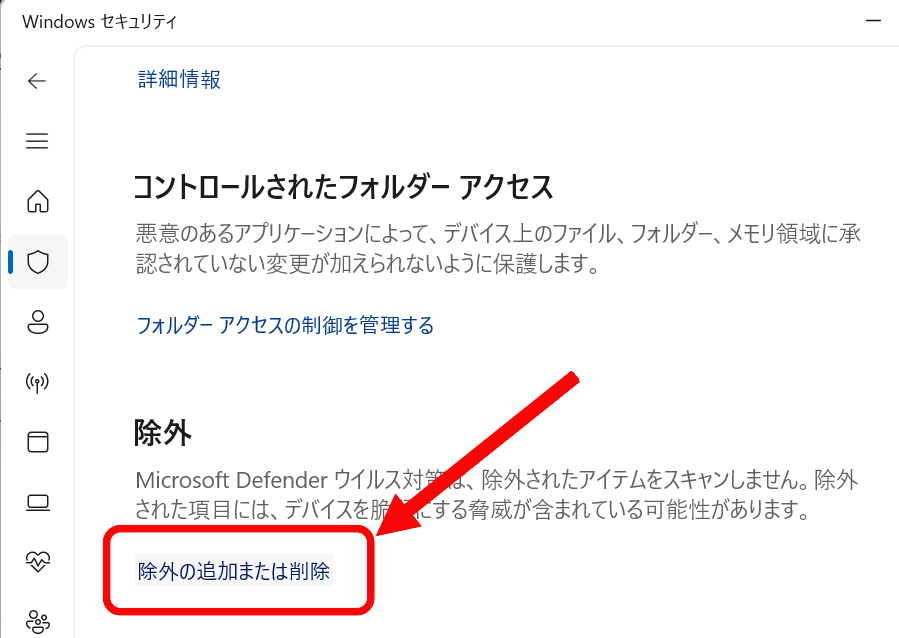
| ウイルスと脅威の防止の設定の中の「除外」にある「除外の追加または削除」リンクをクリックします |
 |
| 管理者権限ウィンドウの表示がされます |
| 管理者権限が必要になるので、表示されたダイアログで「はい」を押してください。 |
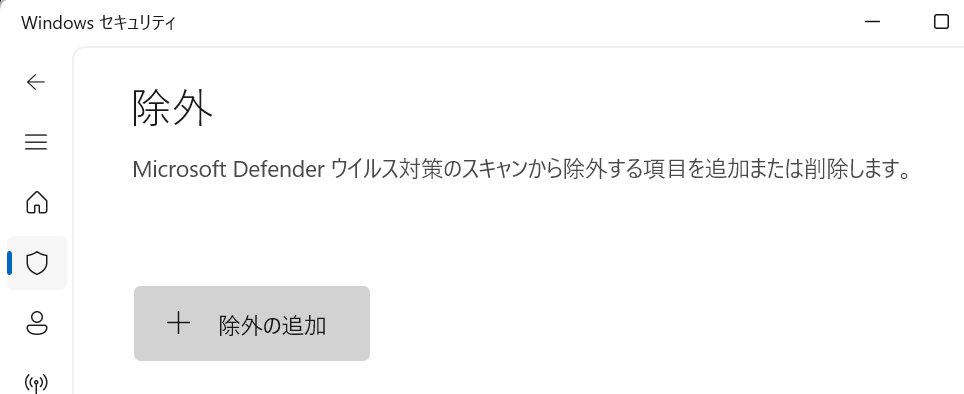
| 除外に移動すると以下のような画面になります |
 |
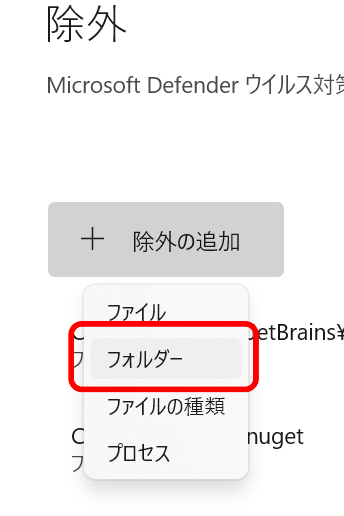
| 「+ 除外の追加」ボタンをクリックすると、ドロップダウンが出るので「フォルダー」を選択します |
 |
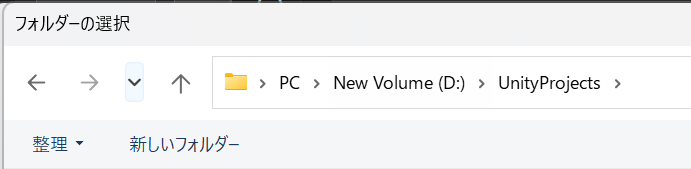
| Unity のプロジェクトが入ったフォルダを選択します |
 |
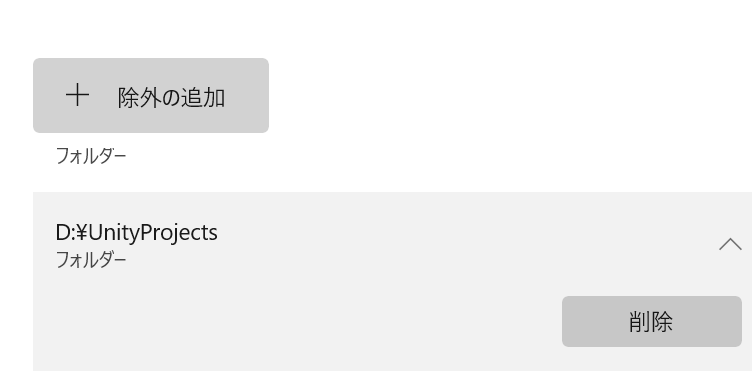
| 追加されると、以下のように一覧に表示されます。クリックすると「削除」ボタンも出てくるので間違えた場合は削除してやり直してください |
 |
参考情報
上記うまくいかない場合は以下のサイトの情報も参照してみてください。PowerShell を利用する方法にも触れられていますが、使ったことがないのであれば避けた方がいいかもしれません。h
- Unity と Visual Studio のベスト プラクティス - Mixed Reality | Microsoft Learn
- 「イテレーション時間の向上」の項目を参照してください
- Visual Studio Tools for Unity のトラブルシューティング | Microsoft Learn
- 課題は異なりますが、Unity や Visual Studio 自体を除外規則に追加することが提案されています
- 【Unity】Unity 関連のフォルダをウィルス対策のスキャンから除外するとプロジェクトの起動やアセットのインポートが速くなる - コガネブログ
- 【Visual Studio】Windows Defender に Visual Studio 2017 の除外設定を追加して、Visual Studio のビルド時間を高速化できるスクリプト紹介 - コガネブログ
- WindowsDefenderの除外設定でUnityのビルド時間を短縮する - MRが楽しい
開発ドライブを利用する方法
難易度の高い方法です
この方法は、新しく開発用のドライブを作成するなど複雑な手順が必要です。 Unity では有意な差は無いという報告もあるので、無理に実施する必要はありません。
開発者向けのドライブを割り当て、そこでのビルド等の高速化を図るものです。
- 開発者ドライブってどうなん? - うえださんの隠居ブログ
- Dev Drive on Windows 11 (Public Preview) を使ってみた 開発環境 - Qiita
- ASCII.jp:開発者向けに性能が高い、Windowsの「開発ドライブ」を試す (1/2)
このページの調査方法
- 検索ワード
- 「Unity Microsoft Defender 除外 フォルダ」
- 「Windows 開発ドライブ」