🚧 執筆時はまだデスクトップ版がベータなので、ターミナル版について記載しています
インストール
npm i -g opencode-aiNode.js のインストールがまだの場合は installing-nodejs-to-windows を参照してください。
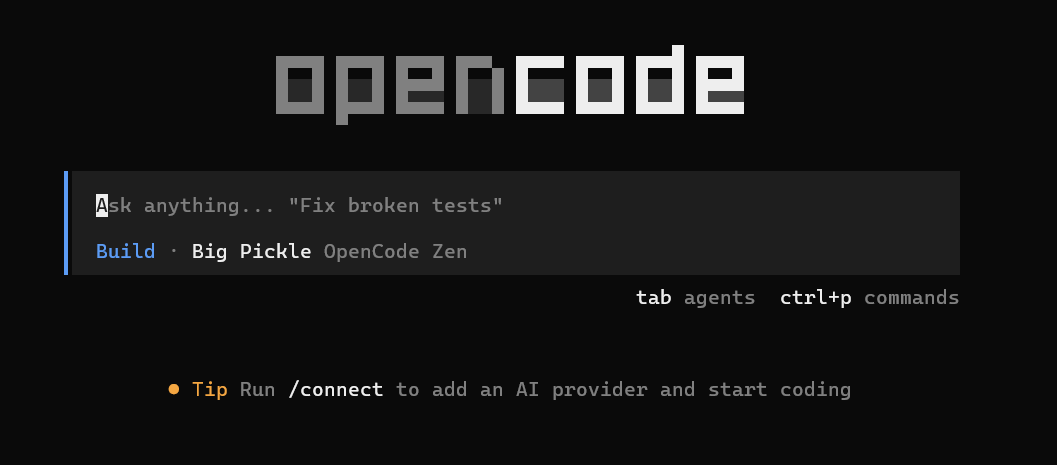
opencodeインストールが完了し、上記のコマンドを打つと、opencode が起動します。
設定ファイル
%USERPROFILE%\.config\opencode に設定ファイルの保存場所があります。
そこにある opencode.jsonc がメインの設定ファイルです。
おそらく最初は以下のような内容しか書かれていません。
{
  "$schema": "https://opencode.ai/config.json"
}
設定のドキュメントは以下です。 設定 | OpenCode
Provider の設定
以下は Ollama のサーバーを追加した設定。モデルは以下の通りではなく、ollama list 等で確認してください。
{
  "$schema": "https://opencode.ai/config.json",
  "provider": {
    "ollama": {
      "npm": "@ai-sdk/openai-compatible",
      "name": "stc-ollama",
      "options": {
        "baseURL": "http://your-server:11434/v1"
      },
      "models": {
        "qwen3.6:27b-mtp-q8_0": {
          "name": "qwen3.6:27b-mtp-q8_0"
        },
        "gemma4:31b": {
          "name": "gemma4:31b"
        }
      }
    }
  }
}
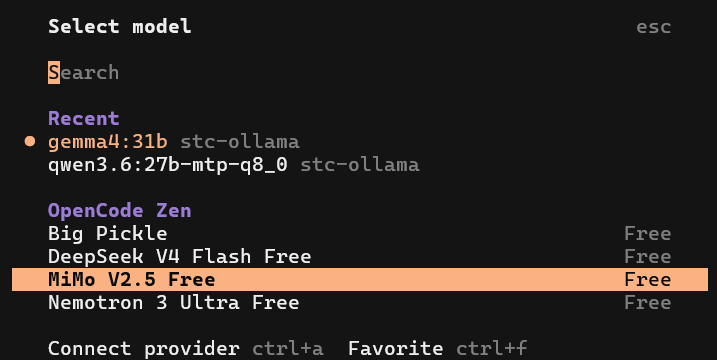
/models を opencode 上で入力すると以下のような選択ウィンドウが現れます。お好みのモデルを選択します。