Meta Horizon の Unity スタートガイド
以下から始まるスタートガイドをベースに進めていきます。
- Meta Quest VRヘッドセット向けのUnityアプリを開発する | Meta Horizon OS Developers
- またさらに詳細な情報として以下のスライドが非常に有用です
Unity の設定
VR開発用にUnityを設定する | Meta Horizon OS Developers
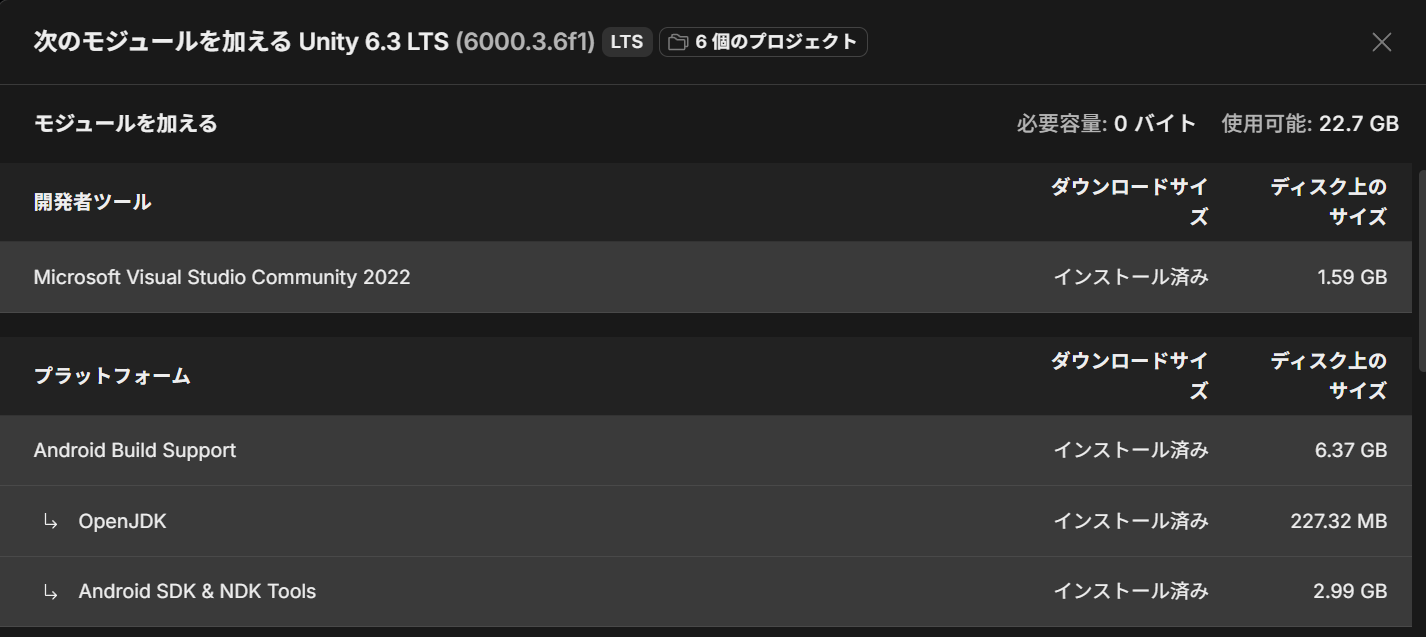
Androidビルドサポートモジュールを追加する
今回は Unity 6000.3.6f1 を使用します。
Unityプロジェクトを作成する
- 手順通り
Universal 3Dのテンプレートで作成します。
ビルドプラットフォームを設定する
Meta Questを有効化します。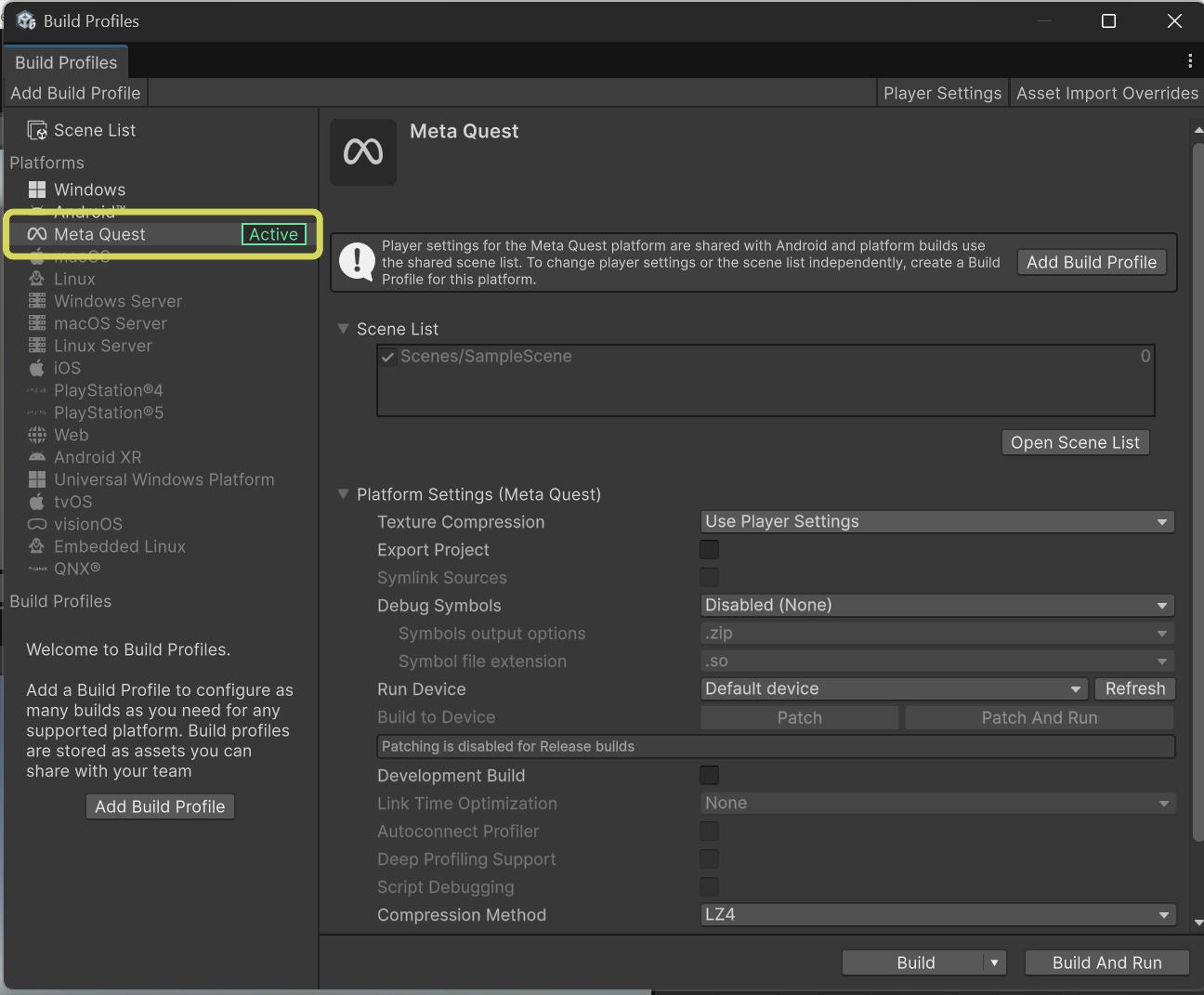
XRプロバイダープラグインをインストールする
Unity OpenXRプラグインをインストールする
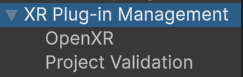
Install XR Plugin Managementはすでに終わっていました- 以下のように
OpenXRプラグインを PC / Android, Meta Quest で有効にします。
| PC | Android, Meta Quest |
|---|---|
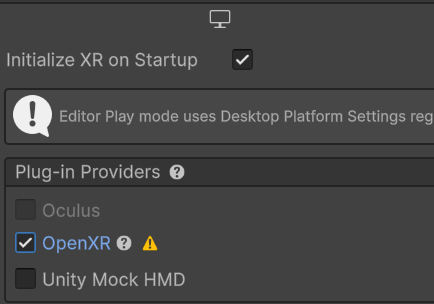 | 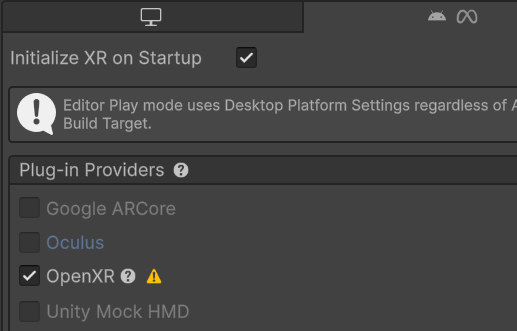 |
- Package Manager に
OpenXR Pluginが存在することを確認します。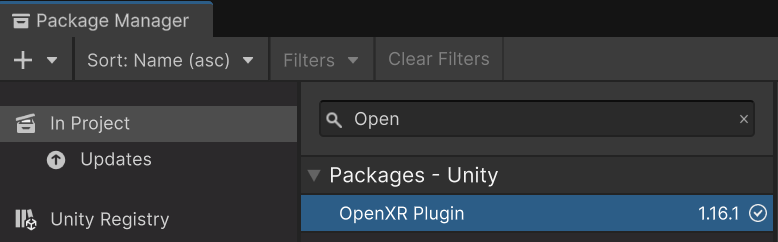
- バージョンも推奨の
1.15.1よりも新しいため問題ありません。
Meta XR Core SDKをインポートする
Meta XR Core SDK | Integration | Unity Asset Store
- Meta XR Core SDK は今回は
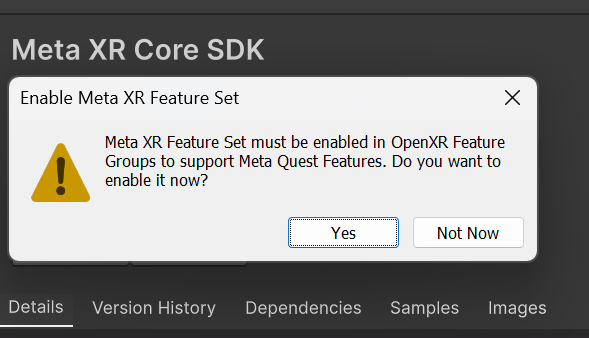
85.0.0となります。 - ドキュメント通り「Meta XR機能セット」の有効化のプロンプトが出てきたので
Yesで進む。 - この時点で Unity Editor に以下のような機能が追加されています。
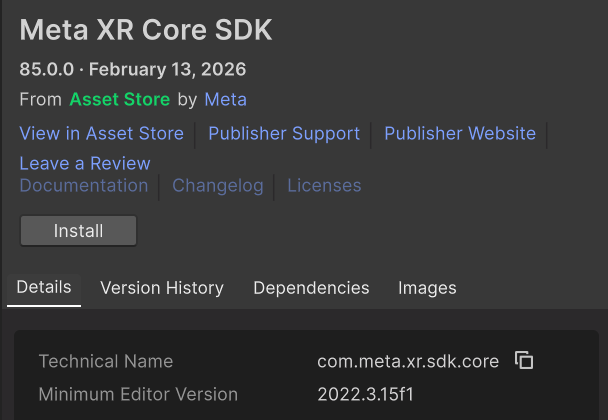

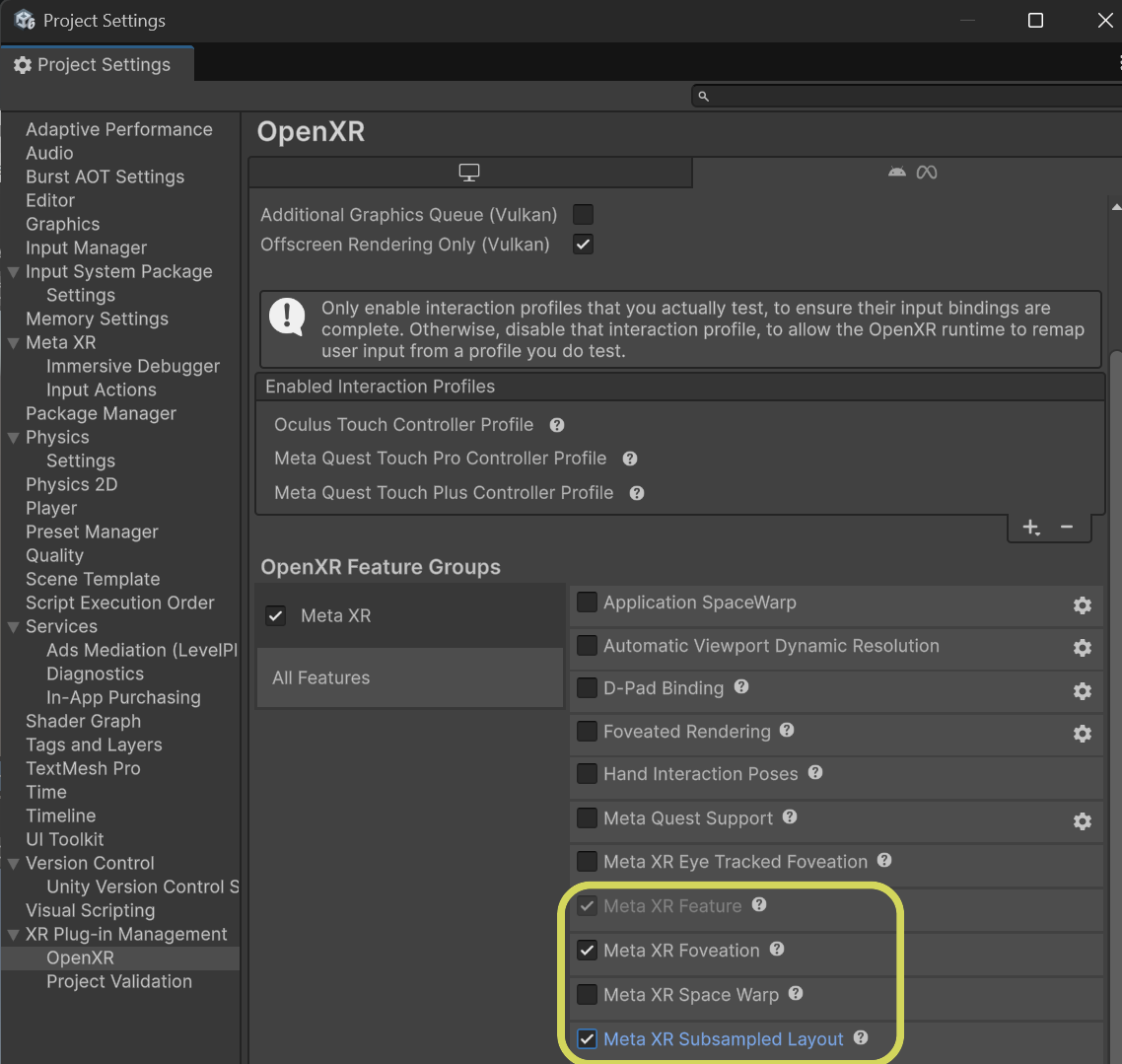
Open XRの機能が有効になっていることを確認する
- ドキュメントで有効化するよう指示されている中で、足りていなかったのは
Meta XR Subsampled Layoutのみでした。
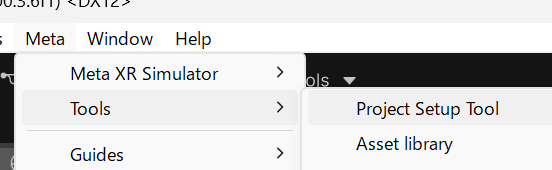
プロジェクト設定ツールを使ってプロジェクトの依存関係を管理する
- Meta のメニューから
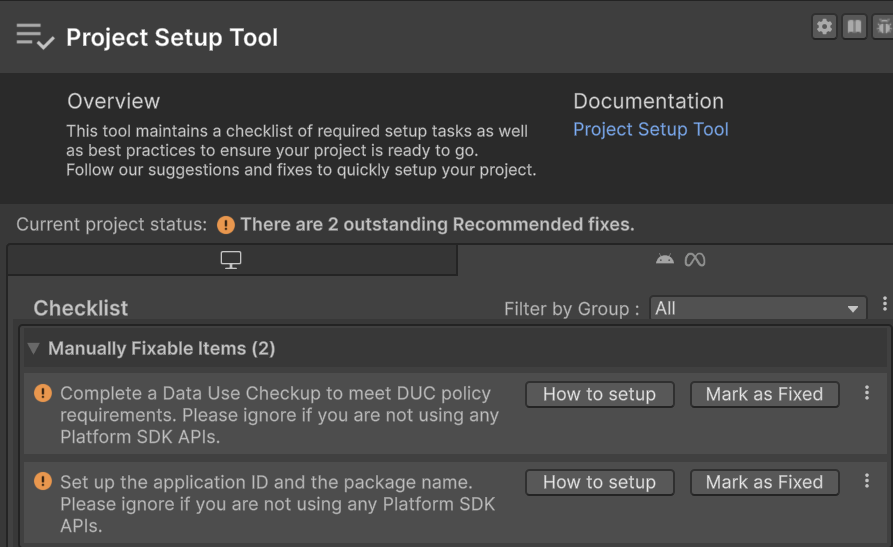
Project Setup Toolを起動します。 - この時点では以下のようになっています。
| Fix All / Apply All 前 | Fix All / Apply All 後 |
|---|---|
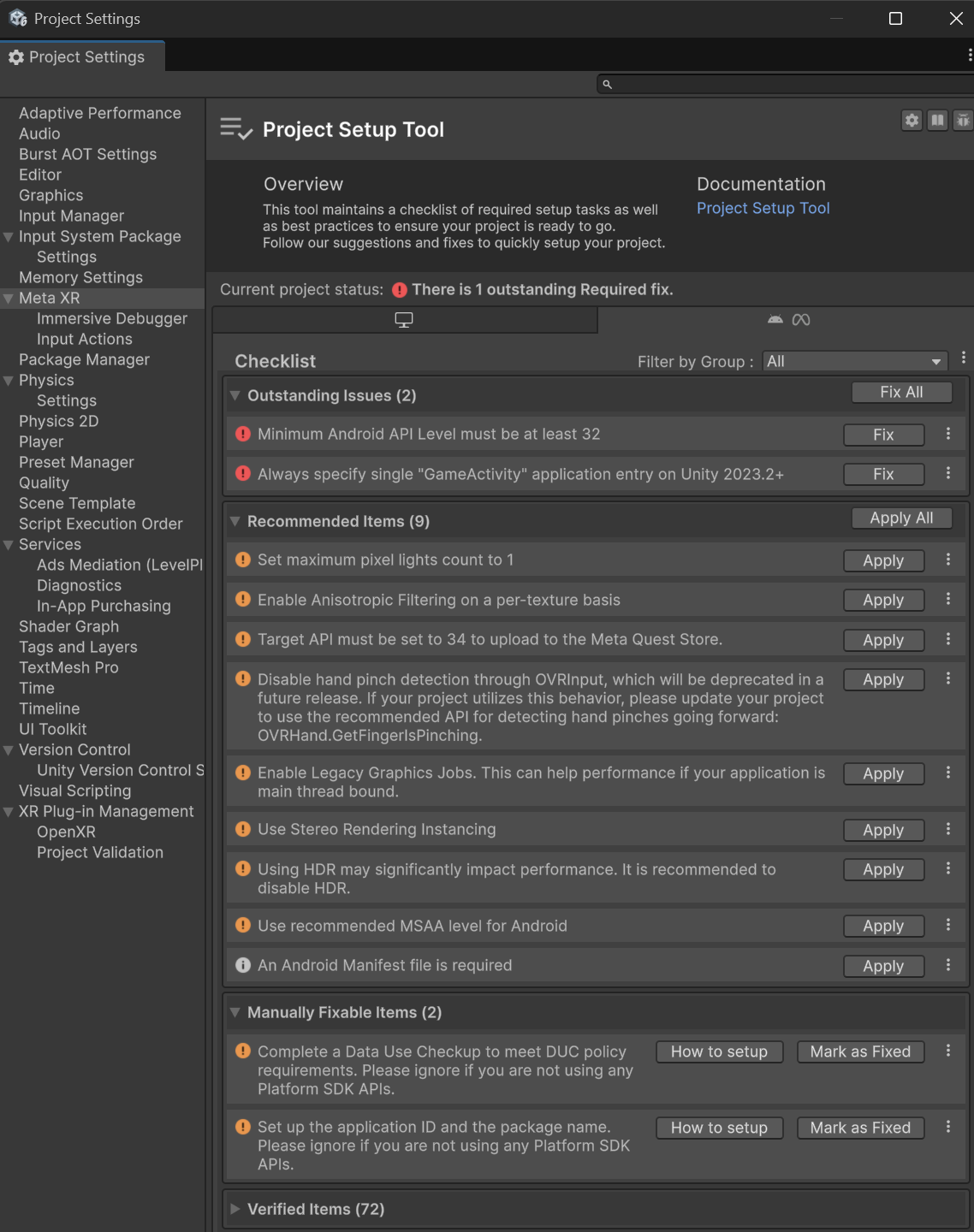 |  |
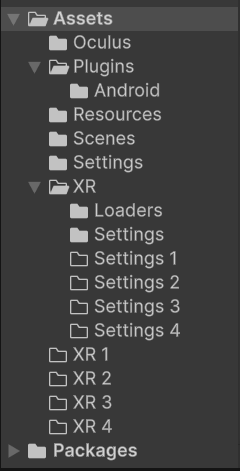
- この時点でのプロジェクト構成は以下のようになっています。
- Settings や XR の空フォルダが多く作られているのは何故なのか分かりません。
開発用のヘッドセットを設定する
開発用のヘッドセットを設定する | Meta Horizon OS Developers
このセクションは部分的に実行します。
ヘッドセットをMeta Horizonモバイルアプリとペアリングする
- モバイルアプリとのペアリングは済ませておきます。
開発者モードを有効にする
- 接続の検証から進みます。
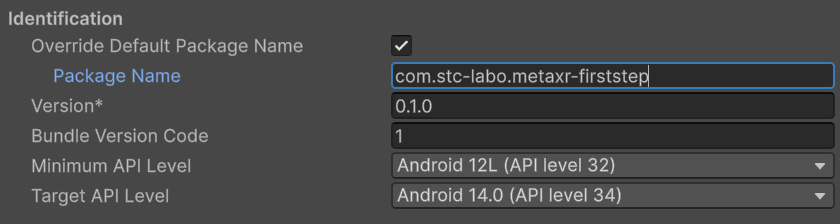
- ドキュメントにはありませんが、名前の重複を避けるために Package Name を変更しておきます
- ドキュメントでは Android プラットフォームが指定されていましたが、 Meta Quest プラットフォームで試します。
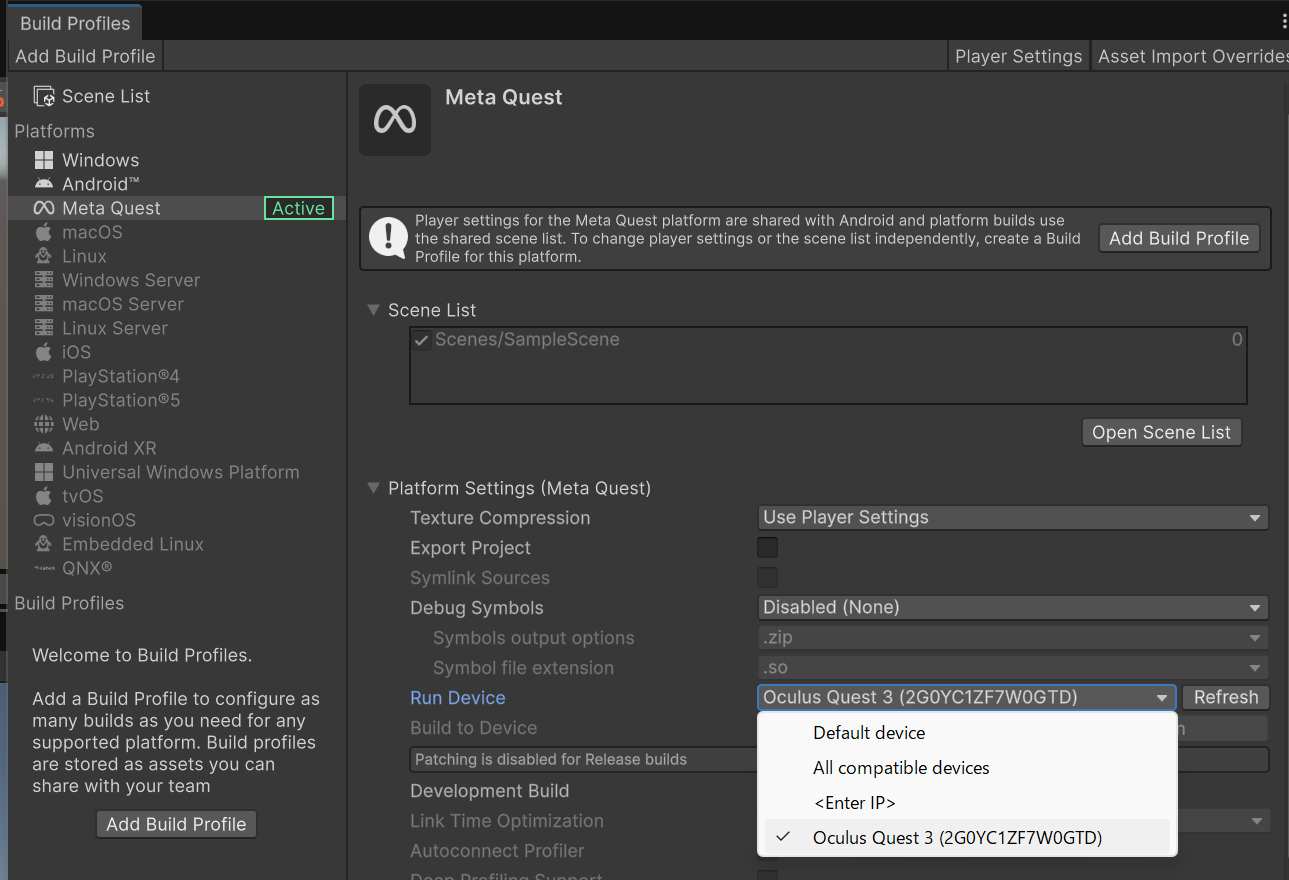
Run Deviceに自身のデバイスが表示されない場合には、 接続やMeta Horizon LinkのOpenXRランタイムの設定を見直してみてください。
Build And Runを実行して実機 (今回は Quest 3) で実行できるか確認できます。- デフォルトの
Sample Sceneはただ地平線を見回すことしかできませんが、実機でアプリが起動できれば OK です。
- デフォルトの

Linkを設定する
このドキュメント以外にも以下にも参考となる資料があります。 更新日時は古いのですが、以下の資料は現在の Meta Horizon Link の名前に変っています。
アプリ開発でLinkを使う | Meta Horizon OS Developers
この辺りは Open XR か Meta XR かには関わらないため play-in-quest-with-link-in-development の方を見てもらってもいいかもしれません。
Meta XR Simulator を OpenXR ランタイムにすると
おそらく、この時点 (Meta XR シミュレーター起動前) では実機転送できると思います。 注意して欲しいのは、Meta XR シミュレーターのトグルを有効化し、OpenXR ランタイムにすると、Meta Horizon Link が OpenXR ランタイムとして認識されません。
Meta XRシミュレーターのスタートガイド
Meta XRシミュレーターのスタートガイド | Meta Horizon OS Developers
- アプリの Play ボタンの右側の Meta マークの横に
Meta XR Simulator用のボタンがあります- これをクリックすることで、
activated / deactivatedを切り替えられます。 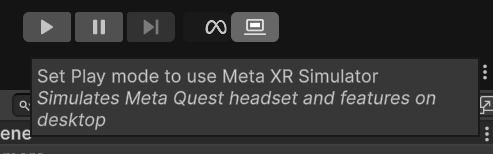
- ただ、以下のドキュメントにもあるように、見た目からは分からず、Console ログを確認するしかありません。
-
シミュレーターをUnityのOpenXRランタイムとして設定している場合、シミュレーターUIのスライダーは、Meta XRシミュレーターが正常に接続されていてもアクティブであることを示しません。これは想定された動作です。
-
コンソールに
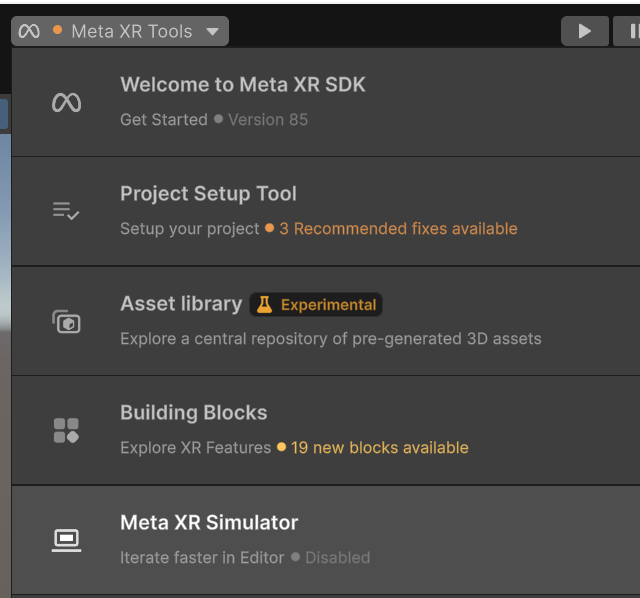
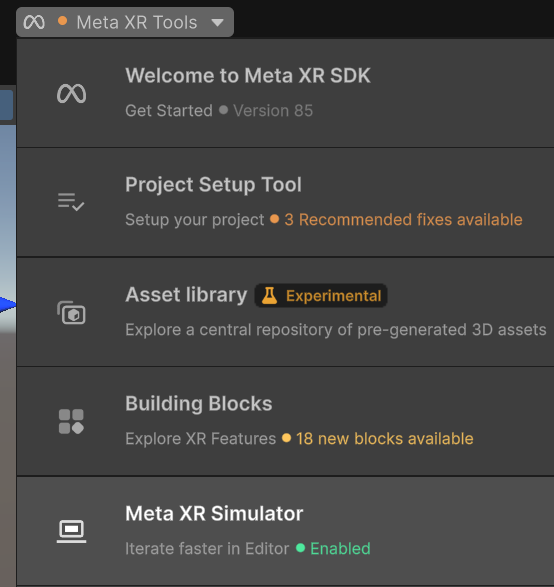
Meta XR Simulator is activated (Meta XRシミュレーターがアクティブ化されました)というタイトルのログメッセージが表示され、アクティブ化が成功したかが示されます。 - コンソール以外にも Meta のツールウィンドウからも確認できます。
-
- 一度 activated にして Play すると、シミュレーターが起動します。
- シミュレーターがインストールされていない場合には、ダウンロードが始まるかもしれません。
- これをクリックすることで、
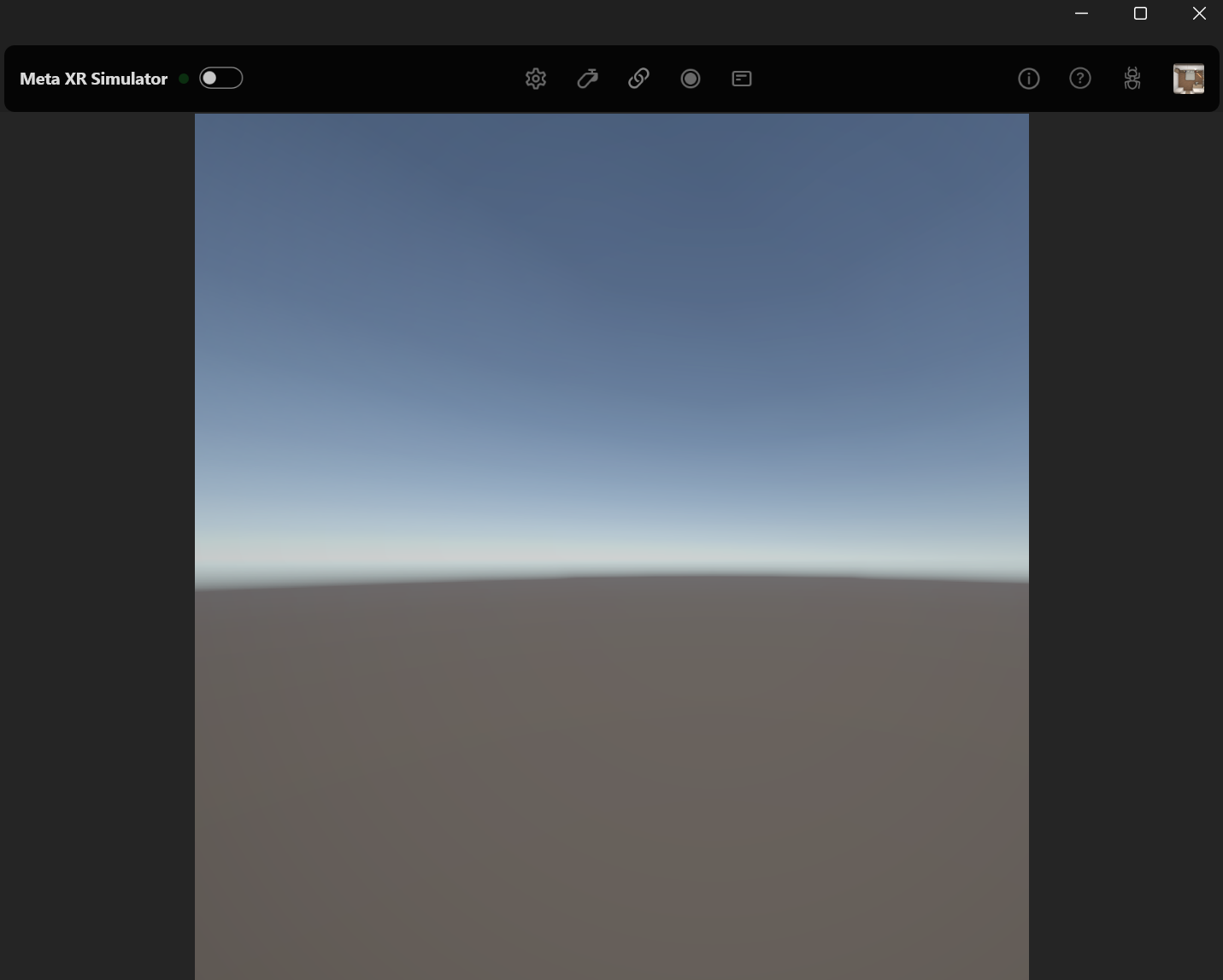
Meta XR Simulatorが起動すると以下のような別アプリが立ち上がります。- 左上のトグルが以下の画像のように「無効状態 (非アクティブ)」になっていますが、Unity 開発の場合は、Unity Editor から activate / deactivate を切り替えるため、このままで OK です。
- トグルをクリックすると以下のダイアログが表示され、
OpenXR Runtimeにするか問われます。ここで進んでしまうと、Meta Horizon Link がOpenXR Runtimeではなくなり、実機での実行ができなくなります。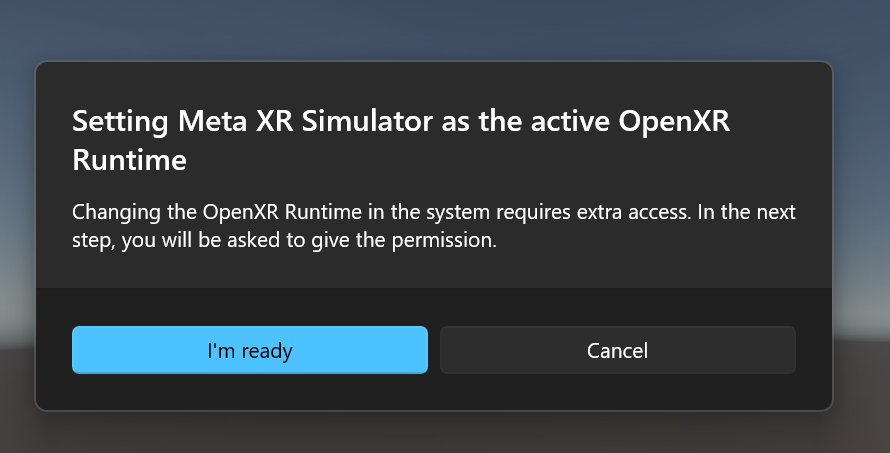
- つまり、このトグルは非アクティブのままにしておいてください
- 左上のトグルが以下の画像のように「無効状態 (非アクティブ)」になっていますが、Unity 開発の場合は、Unity Editor から activate / deactivate を切り替えるため、このままで OK です。
Meta XRシミュレーターを非アクティブ化する
ドキュメントには以下のようなガイドがあります。
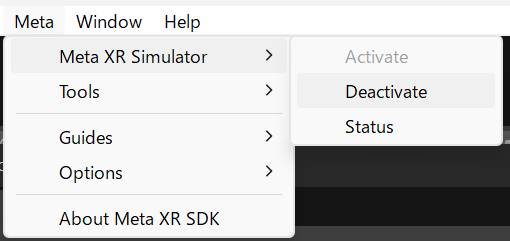
物理ヘッドセット上での開発に戻るには、Meta > Meta XR Simulator (Meta XRシミュレーター) > Deactivate (非アクティブ化) を選択して、Unityのシミュレーターを非アクティブにします。 Unity内からシミュレーターを停止することをおすすめします。このアプローチでは、今後の反復作業のためにシミュレーターウィンドウを保持して再初期化する必要を排除するため、より迅速に作業を開始できます。
上記でも述べましたが、Meta XR Simulator 自体のトグルを有効化 (アクティブ化) してしまうと、OpenXR Runtime 自体が変ってしまいます。
あくまで、Unity Editor での Meta XR Simulator の設定での切り替えということを間違えないでください
| Meta メニューから | Meta XR Tools から |
|---|---|
 |  |
サンプルシーンを試す
ここからはドキュメントにあるものではありません。
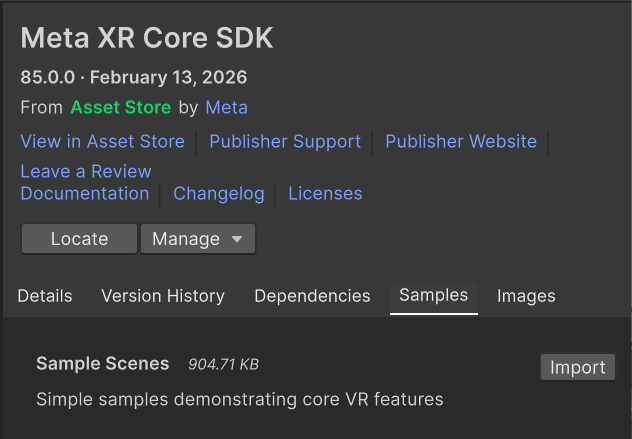
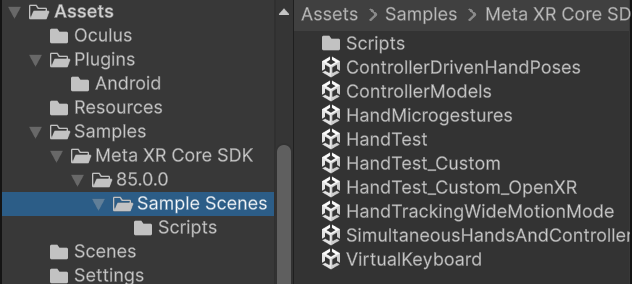
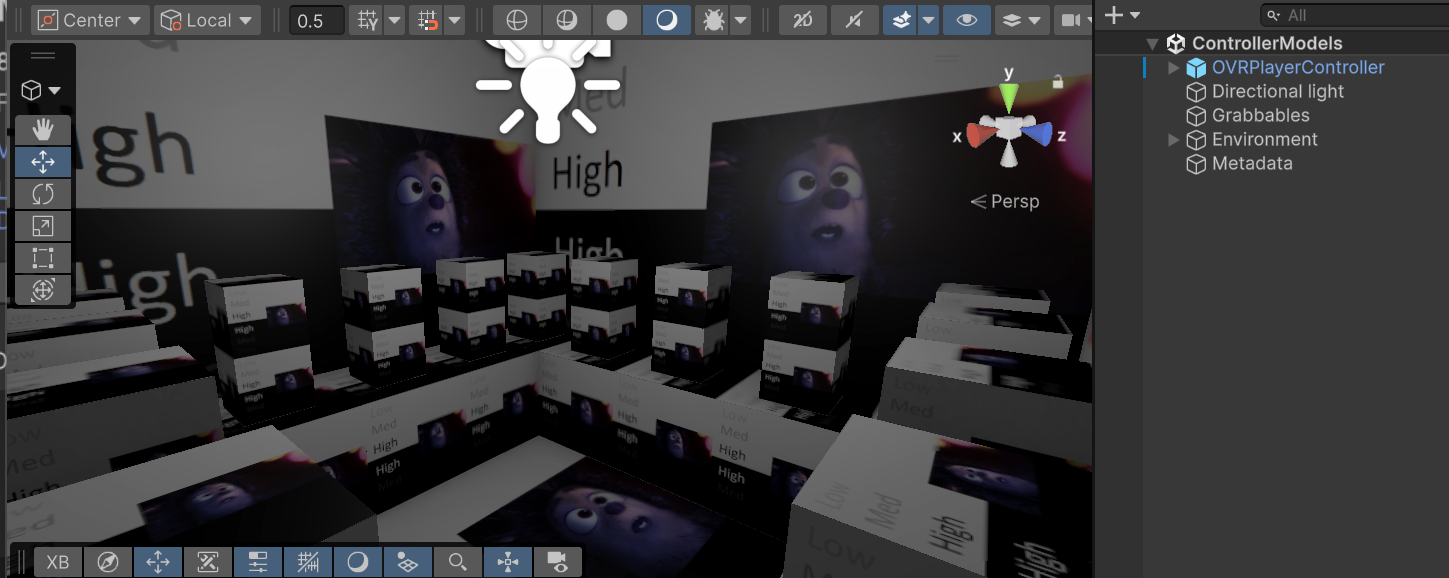
- 今回は、実機転送してもコントローラーが表示・動作しない状況になりました
- 確認すると、Validation の警告が追加で出ており、それを解消したら動作しました。
| PC | Android / Meta Quest |
|---|---|
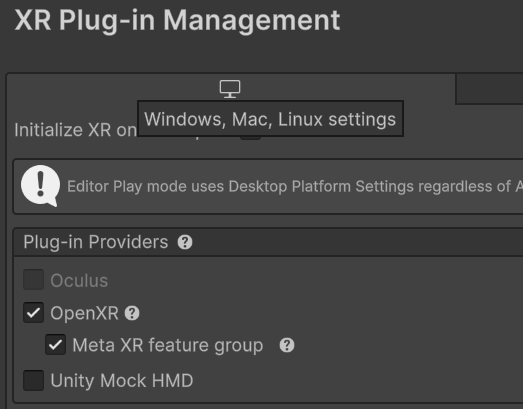 | 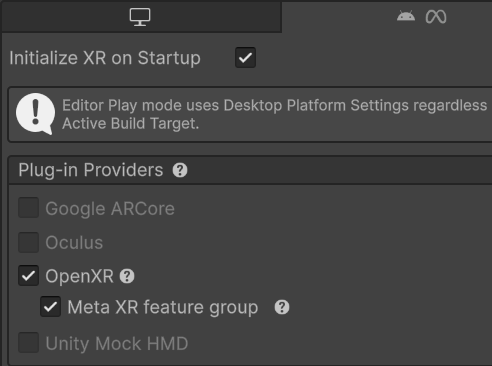 |
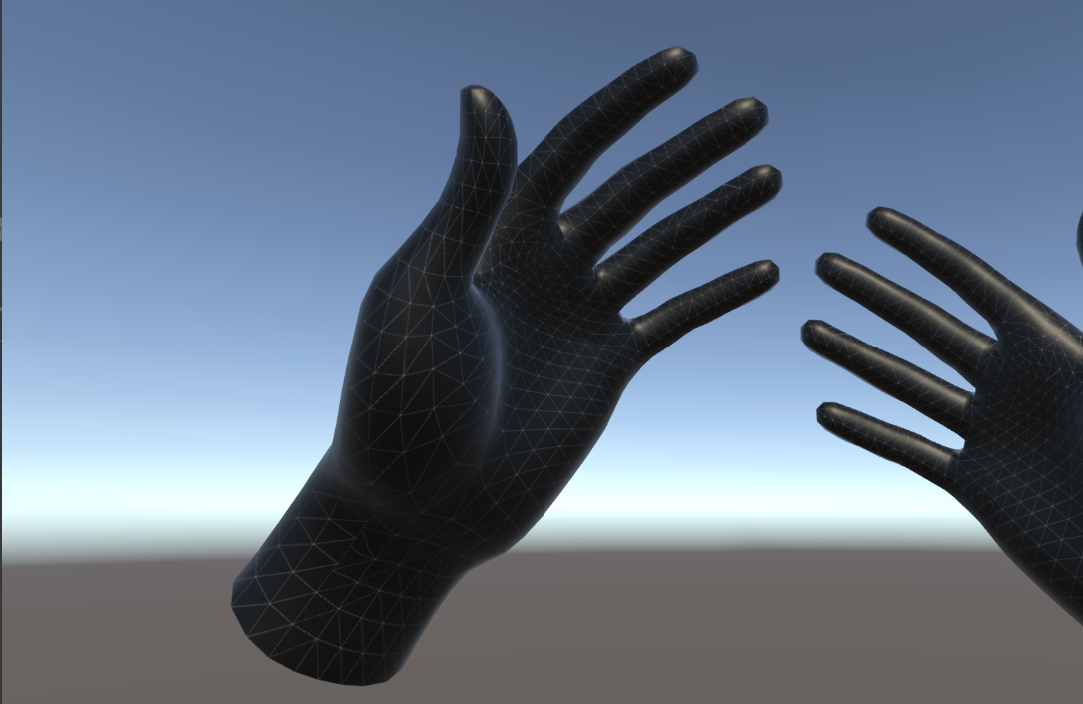
以下はハンドトラッキングのデモである HandTest です。すばらしい。