VR での開発中に、シミュレータではなく実機で動作確認をしたい場合に Unity Editor から Play ボタンを押すだけで実機でのデバッグを可能にしてくれます。
これは Meta Quest での方法ですので、他の VR ヘッドセットでは同じようにできません
Meta の解説ページ
このページに沿って行えば問題ありません。
簡単に
- Meta 開発者アカウントが必要です
- おそらく皆さん作っていると思います
- Meta Horizon Link を PC にインストールする
- Quest Link と呼ばれていましたが、同じものです。
- ヘッドセット内では、単に
Linkアプリです。
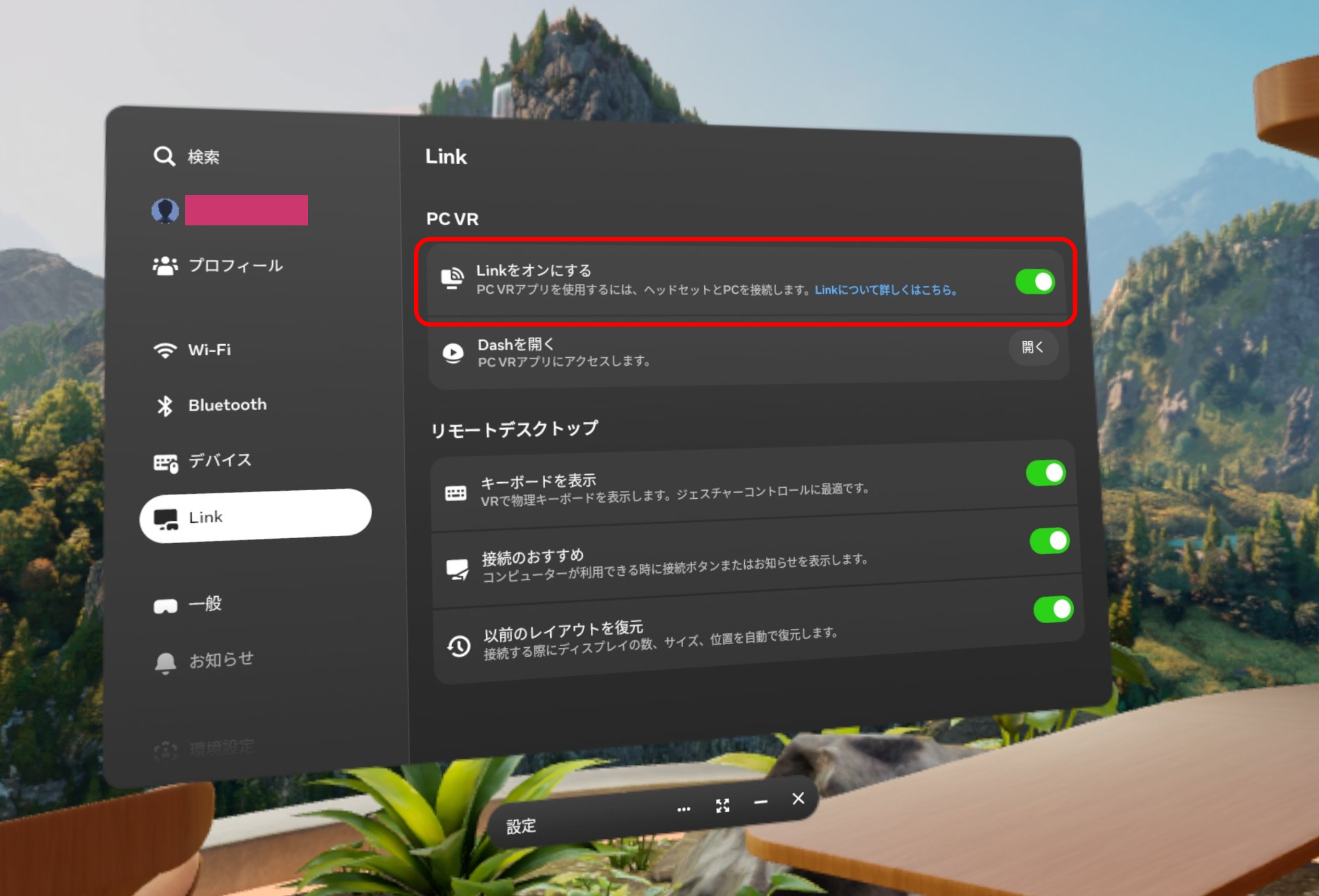
- Quest 上で Link をオンにする
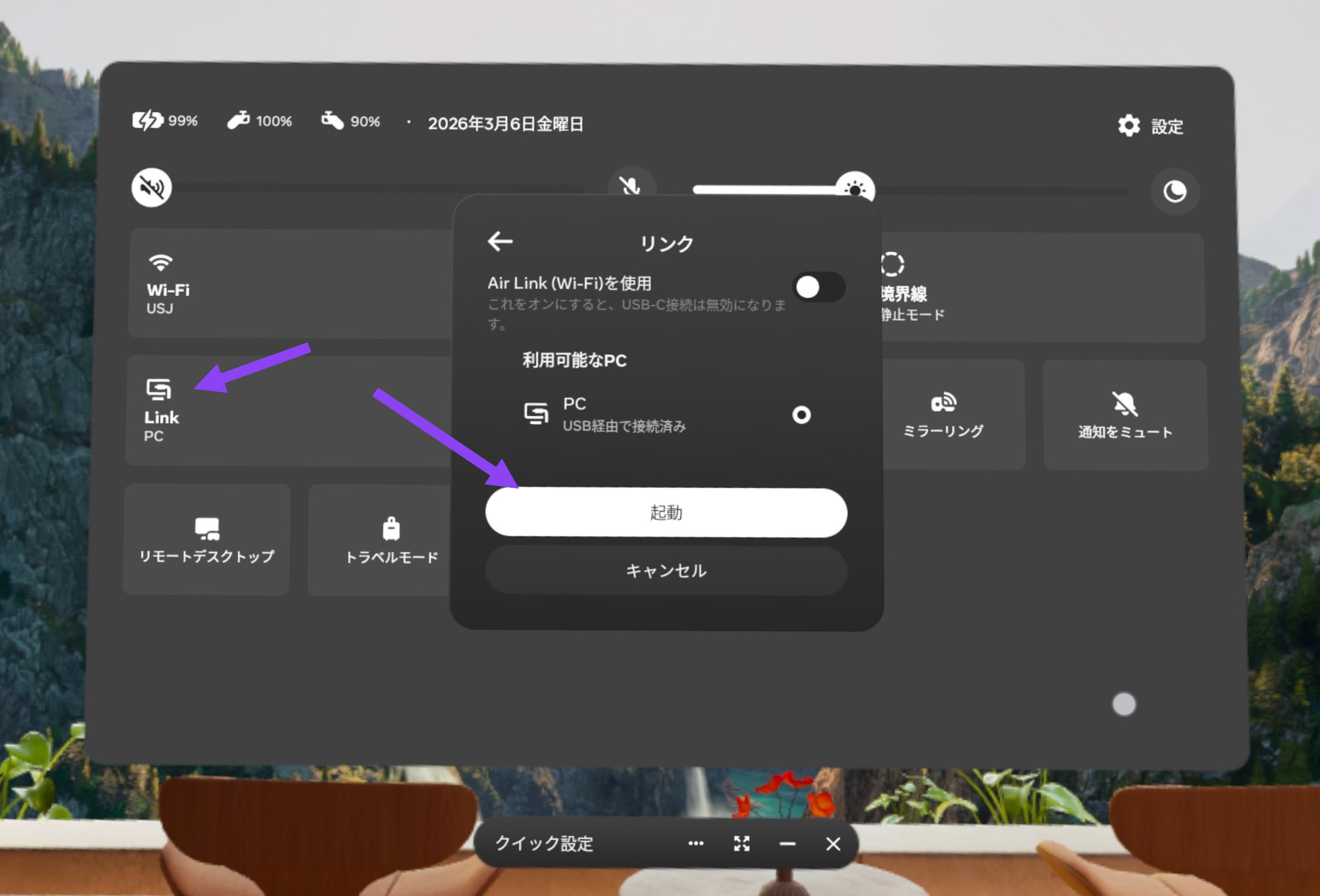
- Link を起動する
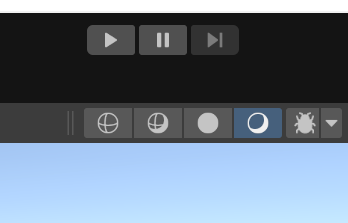
- PC の Unity Editor で Play する
- 以下は Unity 6.3 で作った
VR (Basic)を実行したものです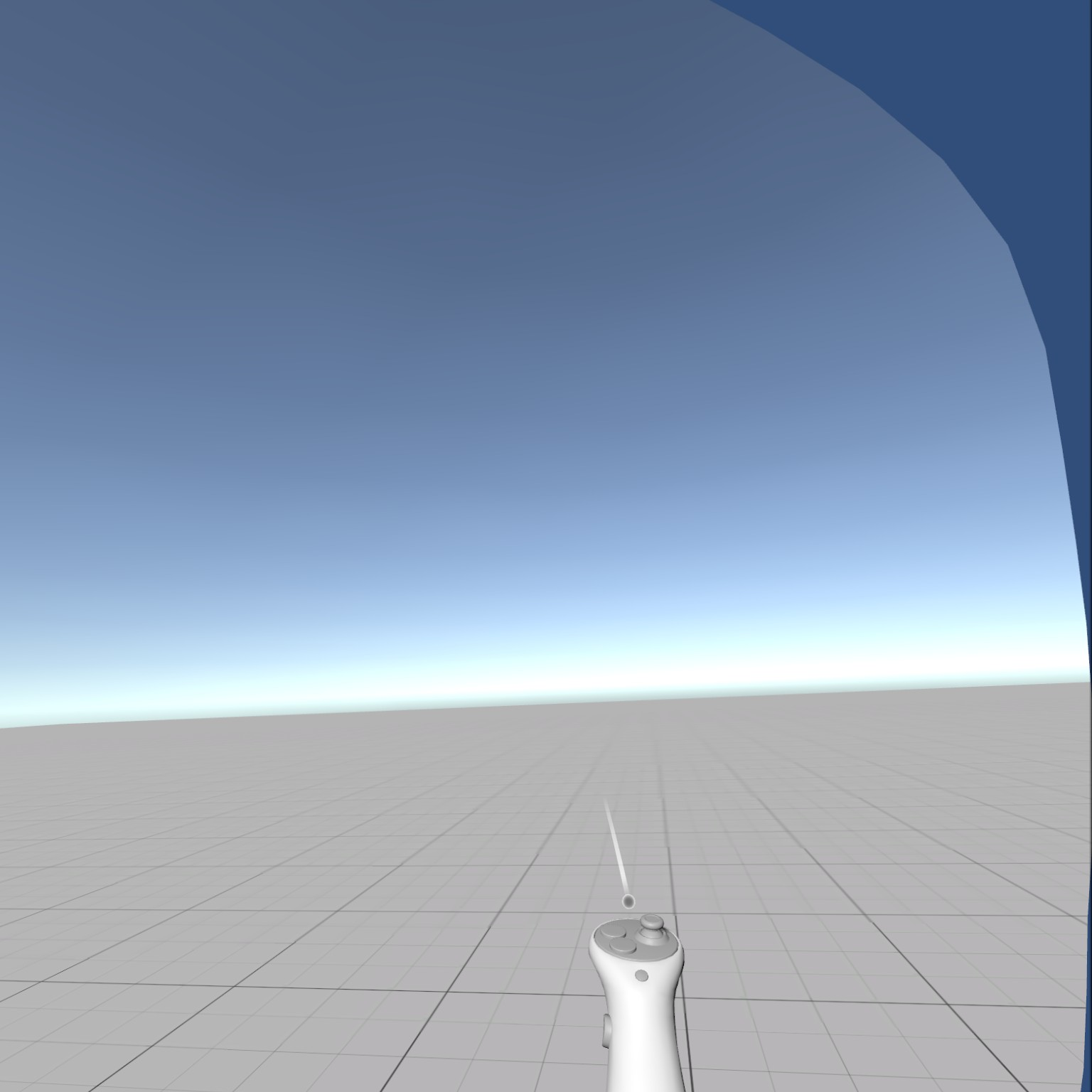
- ヘッドセットを被っていると当然見えないのですが、この実行中も Unity Editor の
Gameビューは同じように動いています
- 終了する場合は、以下のような方法がありますがいろいろ試してみてください
- Meta ボタンでダイアログを出してアプリを終了 or Unity Editor の方で終了
- Link のコントロールバーの設定から Link 自体を終了
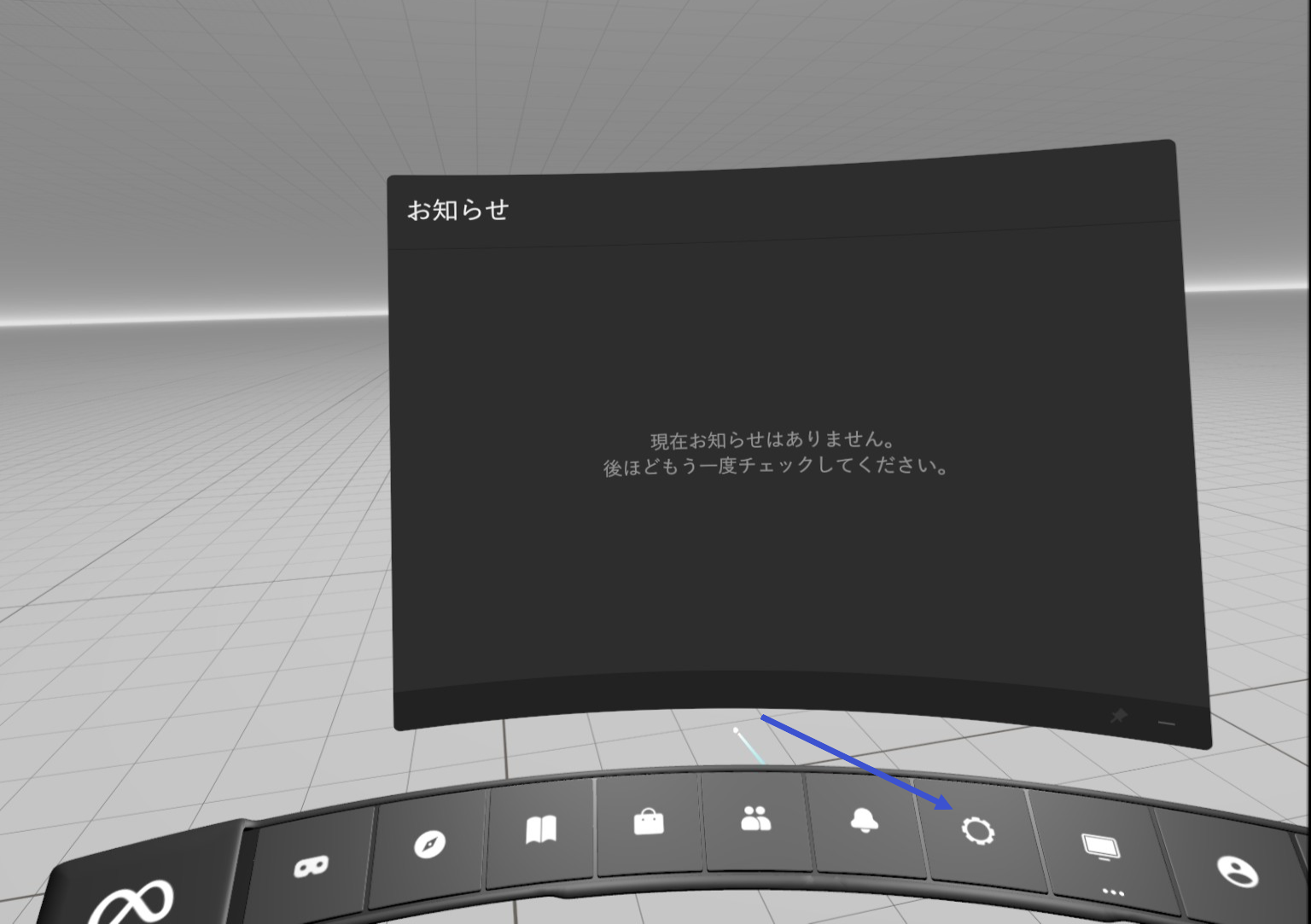
USB に関して
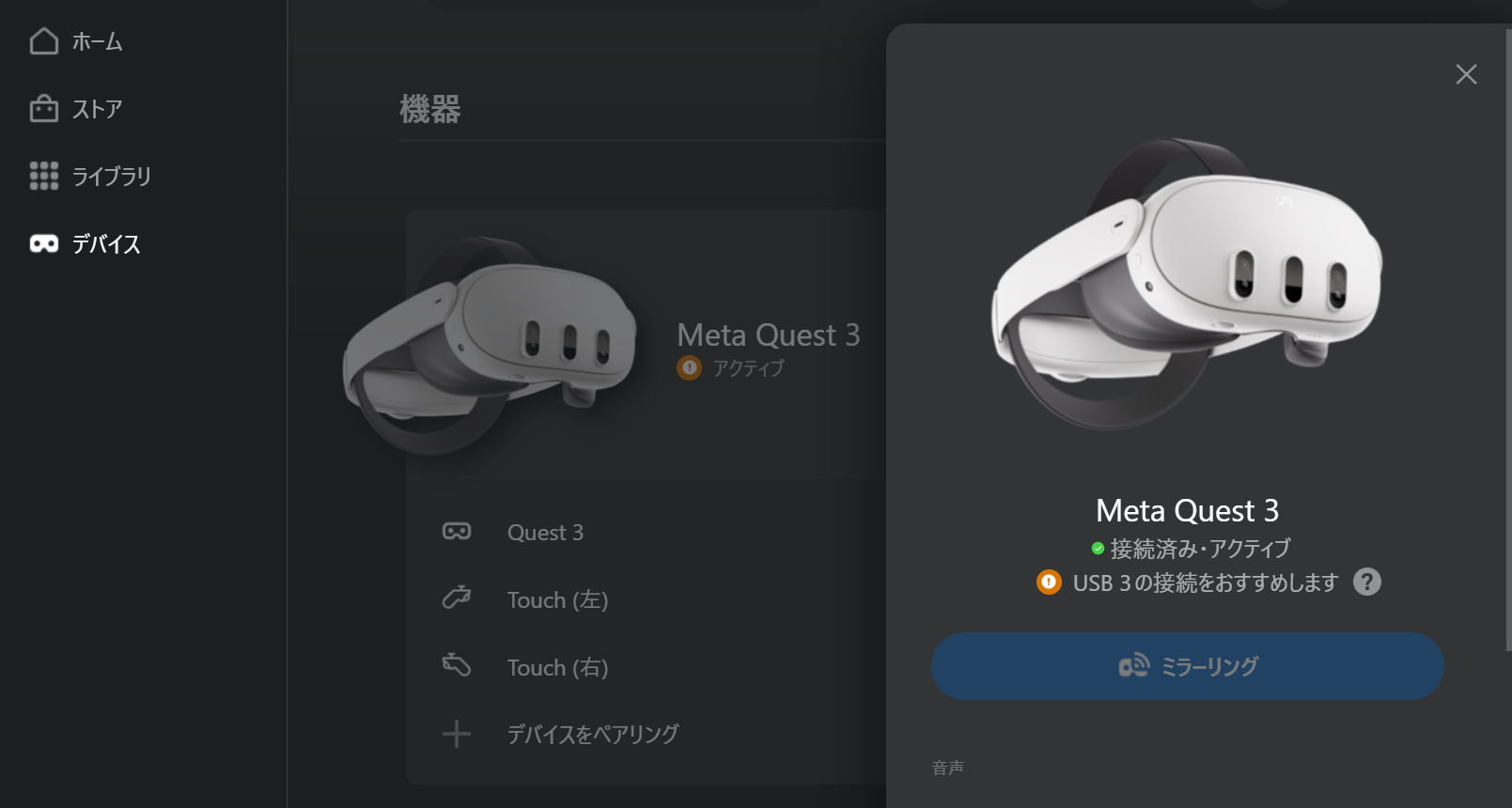
おそらく、Quest 3 を USB ケーブルで接続した時に「接続テスト」のようなステップがあります。 そこで接続確認ができていれば問題ありません。
USB3 でないケーブルで繋ぐと一応以下のような警告がでますが、それほど重いシーンをデバッグでもしない限りはとりあず問題ありません。 Amazon で「Quest3 ケーブル」等で探せば対応するものが見つかります。(Meta 公式のは高いのですが、安いものでも大丈夫です)
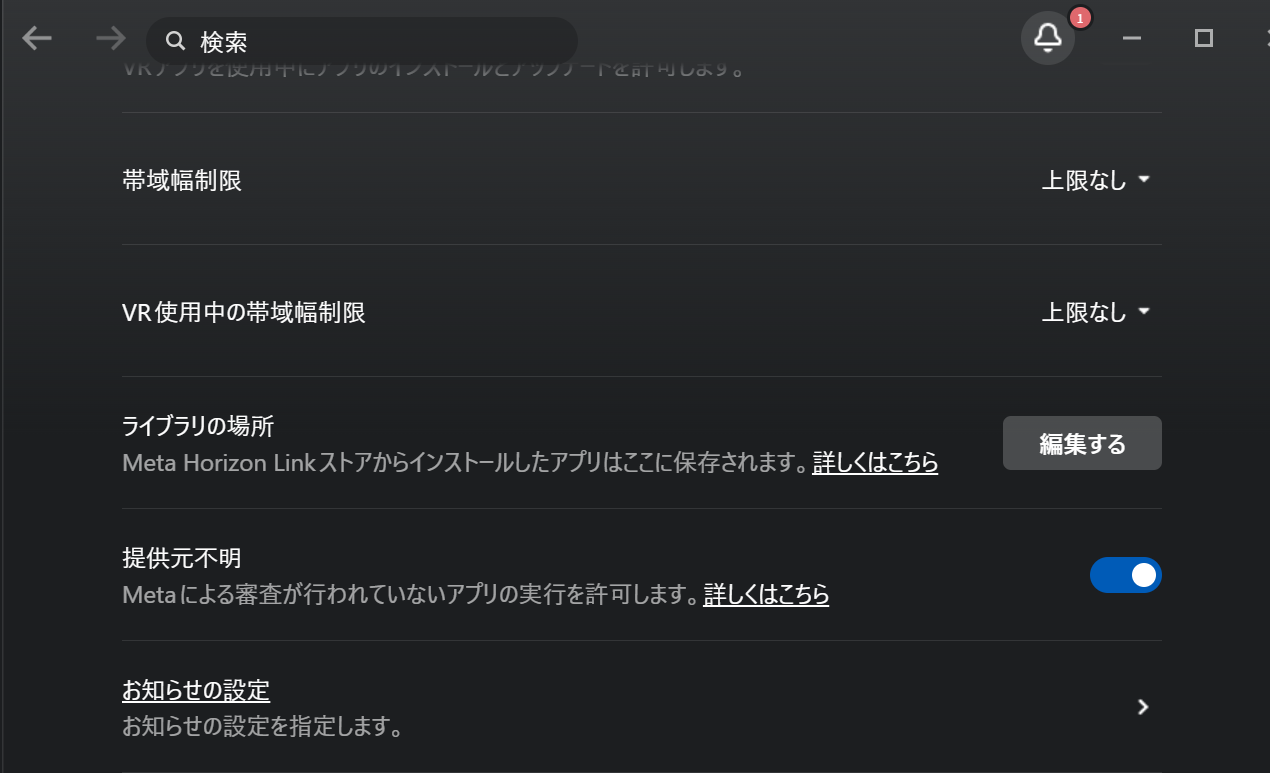
提供元不明アプリの有効化
開発者ランタイム機能は無効のまま
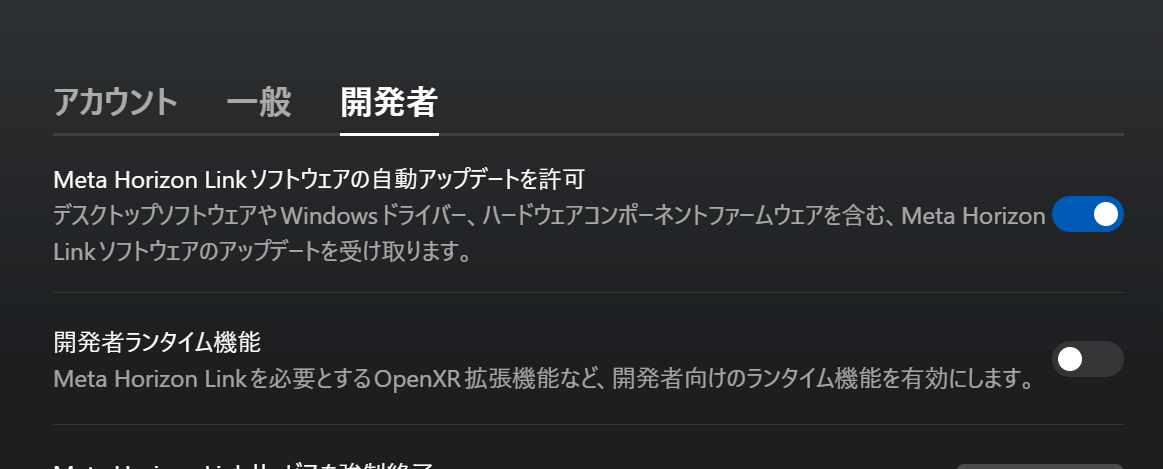
これを有効にする機能(カメラパススルーなど)が不要であれば無効にしておきます。 有効にすると、バージョンによっては動作が遅くなったり不安定になります。